MSE โปรแกรม Antivirus แจกฟรีจาก Microsoft


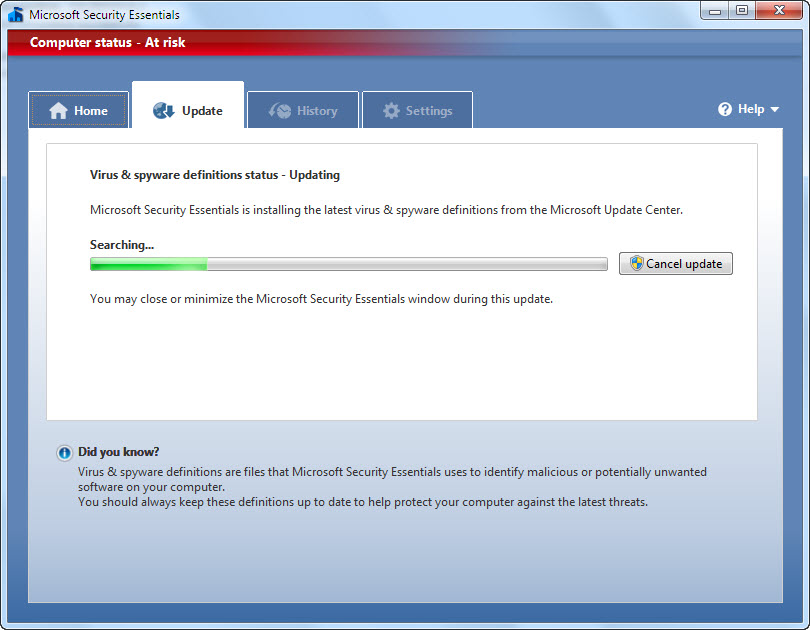
หลังจากที่มีข่าวคราวเกี่ยวกับทาง Microsoft เตรียมทำ Antivirus ของตัวเองแจกฟรีๆ ข่าวนี้ผมก็แอบลุ้นว่า ผู้ผลิตโปรแกรม Antivirus อื่นๆจะรู้สึกยังไงและได้รับผลกระทบบ้างไหม คำตอบนั้นกำลังจะออกมาแล้ว เพราะตอนนี้ Microsoft Security Essential ที่ตอนโน้นนน เป็นรุ่นทดสอบ ตอนนี้ก็เป็นของจริง พร้อมให้บรรดาผู้ใช้ Windows(แท้) ดาวน์โหลดไปใช้แล้วครับ

ชื่อของโปรแกรม Antivirus ตัวนี้ชื่อว่า Microsoft Security Essentials จริงๆแล้วก่อนหน้านี้ Microsoft ก็มีโปรแกรมป้องกันไวรัสกับเค้าเหมือนกัน ในชื่อ Microsoft Live OneCare และ Windows Defender .. ซึ่งโด่งดังมากซะจน จำแทบไม่ได้ว่าอยู่ตรงไหนของเครื่อง แต่หลังจาก Windows 7 ออกมาให้ทดสอบ Microsoft เองก็ยุบ Windows Live OneCare แล้วสังคยานาใหม่เป็น Microsoft Security Essentials ครับ

http://img514.imageshack.us/img514/3/55200000744300232134993.jpg


ก่อนหน้านี้ Microsoft เปิดให้ทดสอบ Windows Security Essential ไปแล้วรอบนึงเมื่อประมาณเดือน มิถุนายนที่ผ่านมา ก็มีผู้ที่ทดสอบไปกันประมาณ 7,500 คน .. ผมเองก็เอากับเค้าด้วย แต่ตอนนั้นมันยังเป็นแค่ทดสอบเลยยังไม่ได้นำเอาเสนอใน Freeware.in.th ครับ แต่ตอนนี้เปิดตัวอย่างเป็นทางการแล้ว เลยขอเอามานำเสนอกันซะที

http://img4.imageshack.us/img4/9779/mseabout.png


ความสามารถของ MSE (Microsoft Security Essential)

  • ป้องกัน ไวรัส , Spyware , Adware และอื่นๆที่ทำอะไรเลวร้ายกับเครื่องของคุณแบบ Realtime
  • สั่ง Scan ได้แบบ Quick , Full , Schedule และ Custom แบบตามใจอยากก็ได้
  • มีระบบ Quarantine ไว้กักกันไวรัสที่ฆ่าไม่ได้ ก็แยกเอาไว้ก่อนจะได้ไม่ไปปนกับไฟล์ที่เราใช้งาน
  • มีระบบ Exclude หรือยกเว้น ไฟล์หรือโฟลเดอร์ที่เราไม่อยากให้มัน Scan
  • รองรับการ Scan พวก Removable Drive ด้วย แต่ต้องไปกดเปิดความสามารถนี้ใน Setting -> Advanced
  • เชื่อมต่อกับ Microsoft Spynet เพื่อวิเคราะห์หาไวรัสใหม่ๆที่ส่งเข้ามาโดย บรรดาผู้ใช้ MSE

โปรแกรม MSE สามารถใช้งานได้ฟรีๆ แถมรองรับทั้งแบบ 32bit และ 64bit ครับ รองรับทั้ง XP , Vista และ Windows 7 ขอแค่คุณมี Windows แท้ก็ใช้งานได้แล้วครับ

รายละเอียดโปรแกรม


ชื่อ : Microsoft Security Essentials


โดย : Microsoft Corp.


ขนาด : 4.71Mb

ดาวน์โหลด : http://www.microsoft.com/Security_essentials/

Read more...

วิธีการแก้ ไวรัส MSN นะครับที่กำลังแพร่กัน

อาการของการติดไวรัส
คน ที่ติดไวรัสนี้จะ ไม่ทราบเลยครับ เพราะเมื่อติดแล้ว ทุกครั้งที่ online msn ไว้เจ้าไวรัสจะแอบส่งข้อความและไฟล์ไวรัสให้กับเพื่อนเราเองเลยครับ ดังนั้น หากมีเพื่อนใน list ของ msn มาถามว่า เราส่งไฟล์อะไรให้หรือเปล่า ก็ให้ตรวจสอบได้เลยครับว่าโดนหรือไม่

ส่วนท่านที่ได้รับข้อความหรือไฟล์จากเพื่อนของคุณ ให้สอบถามก่อนที่จะรับเสมอครับว่าไฟล์อะไร ซึ่งหากมีความผิดปรกติเช่น ข้อความที่เพื่อนคุณส่งมาเป็นภาษาอังกฤษ ล้วนๆ หรือเป็นภาษาอื่นๆ หรือส่งไฟล์ที่ชื่อว่า image.zip, pic.zip หรือ photo.zip ก็ให้ สอบถามให้แน่ใจครับ

ลักษณะที่หนอนใช้ส่งจะประกอบไปด้วยข้อความต่างๆ แล้วตามด้วยไฟล์ Image.zip

  • LOL, you look so ugly in this picture, no joke...
  • Should I put this on facebook/myspace?
  • Hey m8, who is this on the right, in this picture...
  • Sup, seen the pictures from the other night?

ถ้าเพื่อนของคุณบอกว่าไม่ได้ส่งอะไร ให้ ก็แสดงว่า เพื่อนคุณติดไวรัส ตัวนี้ไปแล้วครับ

1.ก่อนอื่น กด ที่คีย์บอร์ด
ctrl+alt+del แล้ว end process winlog32.exe


http://img.icez.net/i/cp/40001.jpg

2.ที่ Start -> Run พิม regedit แล้วตกลง
หาคีย์
HKEY_CURRENT_USER\Software\Microsoft\Windows\CurrentVersion\Run
HKEY_LOCAL_MACHINE\SOFTWARE\Microsoft\Windows\CurrentVersion\Run
HKEY_CURRENT_USER\Software\Microsoft\Windows\CurrentVersion\Runonce
HKEY_LOCAL_MACHINE\SOFTWARE\Microsoft\Windows\CurrentVersion\RunServices
HKEY_LOCAL_MACHINE\SOFTWARE\Microsoft\Windows\CurrentVersion\RunOnceEx
HKEY_USERS\.DEFAULT\Software\Microsoft\Windows\CurrentVersion\Run
HKEY_USERS\.DEFAULT\Software\Microsoft\Windows\CurrentVersion\Runonce

http://img.icez.net/i/ya/fv002.jpg

ถ้าเจอตรงไหน ก็ให้ลบด้วยนะคับ

3.Restart เครื่อง computer
4.set explorer ให้แสดงโชว์ hidden file

http://img.icez.net/i/pq/30003.jpg

5.ลบ file c:\windows\winlog32.exe

http://img.icez.net/i/da/et004.jpg

6.ที่ Folder options เลือ restore defaults แล้ว ok .จบคับ

Read more...

วิธี การแก้ไข virus freshy - ฆ่า virus freshy


ลักษณะอาการหลักๆหลังจากที่ติด virus freshy


1. เมื่อเราเข้าไปดูที่ flash drive จะมี virus freshy อยู่ในรูปของ icon folder ชื่อว่า
Freshy.exe และ file อื่นๆก็จะถูกซ่อนหายไปกลายเป็น virus freshy ที่เปลี่ยนชื่อให้เหมือน
กับ folder เก่า
2. ทำให้ menu folder option หายไป
3. ใน windows startup จะมี Trojan อยู่
4. มีการส่ง file net.exe เข้ามาที่ C:\WINDOWS\system32\
5. มีการเปิด telnet เพื่อให้บุคคลที่ไม่ประสงค์ดี
6. มันจะเปลี่ยนค่า password user ของเราให้กลายเป็น hacked

การแก้ไข

โดยปกติถ้าเราจะแก้ไข virus freshy ด้วยมือจะเป็นเรื่องที่ยุ่งยากและลำบากพอสมควรดังนั้นให้
download file เข้าไปแก้ไข virus freshy จะง่ายกว่า

บทวิเคราะห์

virus ตัวนี้ถ้าเรานำไปเปรียบเทียบกับvirusตัว อื่นๆก็จัดว่าไม่เป็นอันตรายต่อเครื่องของเรามากแต่ที่จะเป็นอันตรายต่อ เครื่องของเราก็จะเป็นที่มีการเปิด telnet เพื่อให้hacker เข้ามาโจมตีเครื่องของเราได้ง่ายขึ้นอีกทั้งยังมีการปิด folder option เพื่อไม่ให้มีการแก้ไข virus freshy ได้ง่ายๆ

ข้อเท็จจริงเกี่ยวกับ virus freshy

- freshy ตัวนี้ไม่ใช่ virus แต่เพียงอย่างไรแต่ตัว freshy นั้นเป็น Trojan ในที่นี้เราขอเรียกว่า virus
เพราะว่าคนส่วนใหญ่นั้นเรียกว่า virus มากกว่าและเพื่อป้องกันความสับสนในเรื่องนี้
- trojan ตัวนี้นั้นไม่ได้ทำลายล้างข้อมูลที่อยู่ในเครื่องแต่จะกระทำเพียงแค่การซ่อน file และเปิด telnet เอาไว้

Download remove virus tools freshy

Read more...

วิธีแก้ ไวรัส Freshy - กำจัด ไวรัส ฆ่า ไวรัส


แนะนำการกำจัด Virus Freshy


ลักษณะอาการที่ติด
1. ติด Password ทำให้เข้า Windows ไม่ได้
2. เมื่อติดเข้าไปใน Flash Drive ก็จะทำการซ่อนไฟล์และสร้างไฟล์ที่ชื่อว่า Freshy.exe
3. จะทำการแก้เมนูของ Folder Option ทำให้เมนู Folder Option หายไป

วิธีการกำจัดไวรัส
วิธีการแก้อาการติด Password

Step 1. เข้า Safe Mode โดยหลังจากเปิดเครื่องแล้วให้กด F8 รัวๆจะมีเมนูขึ้นมาก็ให้เลือกเมนู Safe Mode
Step 2. หากถาม Password ก็ให้ใส่ Password ว่า Hacked
Step 3. หลังจากนั้นให้เข้า Start > Setting > Control Panel > User Accounts ให้ทำการแก้ Password ใหม่ โดยหากมีการถาม Password เดิมก่อนก็ให้ใช้ Hacked ส่วน Password ใหม่ เว้นว่างไว้ก็จะเป็นการไม่ Set Password ( ไม่มี Password ) เมื่อเสร็จแล้วยังไม่ต้อง Restart เพื่อไปทำขั้นตอนถัดไปข้างล่างนี้

วิธีการกำจัด Service ของ Virus Freshy

Step 1. หากเปิด System Restore ทิ้งไว้ให้ทำการปิด Service ส่วนนี้ก่อนโดยคลิ้กเมาส์ขาวที่ My Computer > Properties > System Restore > Turn off system restore

Step 2. กด Ctrl + Alt ไปที่เมนู Processes หา Service ที่ชื่อว่า Flashy.exe และ SystemiID.pif แล้วทำการกด END Process ที่สองตัวนี้

Step 3. ทำการแก้เมนู Folder Option ให้กลับมาก่อนเพื่อจะได้ไปลบ Freshy โดย พิมพ์ Start > Run > พิมพ์ Regedit > กด Enter หลังจากนั้นให้เข้าไปแก้ Registry ตามนี้
HKEY_CURRENT_USER\Software\Microsoft\Windows\CurrentVersion\Policies\Explorer\"NoFolderOptions" = "1" ให้ลบ NoFolderOption ทิ้ง
HKEY_CURRENT_USER\Software\Microsoft\Windows\CurrentVersion\Explorer\Advanced\"HideFileExt" = "1" ให้ลบ HideFileExt ทิ้ง
HKEY_CURRENT_USER\Software\Microsoft\Windows\CurrentVersion\Explorer\Advanced\"Hidden" = "2" ให้ลบ Hidden ทิ้ง
HKEY_LOCAL_MACHINE\SYSTEM\CurrentControlSet\Services\SharedAccess\"Start" = "4" แก้เป็น 4
Step 4. Download File ชื่อ killfreshy.bat ไปเก็บไว้ในเครื่องแล้วดับเบิ้ลคลิ้กเพื่อสั่งรันให้ทำงานขึ้นมา Download Fileคลิ้กที่นี่---> Click

Step 5. ตอนนี้ Menu Option น่าจะกลับมาแล้วให้ทำการไปแก้ให้โชว์ All file แทน

Step 6. ไปที่ \Start Menu\Programs\Startup หา systemID.pif แล้วลบทิ้ง
ไปที่ C:\WINDOWS\System หรือ System32 หา Flashy.exe ลบมันไป หรือวิธีง่ายๆหลังจากแก้เมนูและทำการให้โชว์ทุกไฟล์ได้แล้วก็ใช้วิธีการ Search หา File เอาแทน

Step 7. หลังจากนั้นก็ Restart เครื่องก็น่าจะหายเป็นปกติ

https://blogger.googleusercontent.com/img/b/R29vZ2xl/AVvXsEipRQUWK6KWa0qm9OUqdXOpPTZ3ndQTQY3Kz9aoDmkB0zRsJkRBoviXSga-BQgwq8YJQdg5xU9PMrgA_7UAFDRVLAGiFJVlzg0GcBquSeLXIM2VDYwAiSlCj1x8mxcRSOo6EwO_TViXb_FY/s320/PE_Killprocess.jpg

Read more...

วิธีกำจัดไวรัสหมีแพนด้า (W32/Fujacks)


ข้อมูลทั่วไป


W32/Fujacks เป็นพวกหนอนไวรัส ที่มีการแพร่พันธ์โดยการสำเนาตัวมันเองผ่านการแชร์ในระบบเครือข่าย โดยจะเข้าไปติดไฟล์นามสกุล EXE ทุกไฟล์ที่มันเจอ ในทุกไดร์ฟในเครื่องลูกข่าย จะสังเกตง่ายๆ
ที่ไฟล์ที่ติดหนอนตัวนี้ โลโก้จะกลายเป็นรูปหมีแพนด้าครับ เป็นไวรัสตัวใหม่ ที่ติดต่อ ทาง thumb drive และการแชร์ไฟล์ผ่านเครือข่าย

อาการเมื่อติดไวรัส

-ไอคอนจะเปลี่ยนไปเป็นรูปหมีแพนด้า
-ไม่สามารถเปิดไดร์ฟ C:\, D:\ ด้วยการ ดับเบิ้ลคลิ๊กปกติ (ต้องคลิ๊กขวาแล้วเลือก Open หรือ Explorer)
-ไฟล์ *.exe ในโฟลเดอร์ที่ถูกเปิดอาจถูกลบโดยอัตโนมัติ
-ไฟล์ที่ติดไวรัสฯ ใช้งานไม่ได้
-เครื่องทำงานช้าลง
-การตั้งค่าการแสดงผลใน explorer แบบ show hidden file จะทำไม่ได้

http://122.155.0.199/jabchai/images_joke/6812/6812-1.jpghttp://www.nsitez.net/ncottage/index.php?s=cd2e85c8c186b017fe6a7ea3fd64dc70&act=Attach&type=post&id=139

วิธีการแก้ไข

-
ดาวโหลดโปรแกรมสำหรับกำจัด คลิกดาวโหลด
-โหลดแล้วเข้า SAFE MODE ครับ

ขั้นตอนในการเข้า Saft Mode สำหรับ Windows XP
-รีบูตเครื่องคอมฯ
ในขณะที่เครื่องกำลังบูตผ่านหน้าจอ Bios ที่แสดงการทำงานของหน่วยความจำ(ก่อนขึ้นโลโก้ WINDOWS XP) ให้คุณกดปุ่ม หลายๆครั้ง จนเข้าหน้าจอ Windows Advance Option Menu ที่หน้าจอ Windows Advance Option Menu ให้เลือกการบู๊ตแบบ Saft Mode
-จากนั้นให้เปิดไฟล์ MeePanda.exeที่โหลดมาครับ
-กด Scan & Clean โปรแกรมจะทำการสแกนและกำจัดไวรัสออกจากเครื่อง
-รอจนเสร็จแล้วก็รีสตาร์ทเครื่องใหม่ครับ
-เมื่อเปิดเครื่องขึ้นมาก็จะเริ่มทำการลบค่าที่มันเขียนไว้ใน Registry กันต่อครับ
- คลิ๊ก Start --> Run พิมพ์ regedit แล้วคลิ๊ก OK. ครับ เข้าไป

HKEY_LOCAL_MACHINE\SOFTWARE\Microsoft\Windows\CurrentVersion\policies\Explorer\Run
กับ
HKEY_CURRENT_USER\Software\Microsoft\Windows\CurrentVersion\Run
และ
HKEY_LOCAL_MACHINE\SOFTWARE\Microsoft\Windows\CurrentVersion\Run

มองขวามือลบบรรทัดที่มีคำดังต่อไปนี้ครับ

logo1_.exe"="C:\WINDOWS\logo_1.exe
FuckJacks = "c:\windows\system32\FuckJacks.exe
svohost = "C:\WINDOWS\system32\FuckJacks.exe
svcshare = "spoclsv.exe
svcshare"="spoclsv.exe

ไม่มีไม่เป็นไรครับ หากมีก็ลบเลยครับ

-ลบเสร็จแล้วออกจาก Registry แล้วรีสตร์าทเครื่องอีกครั้งแล้วลองเข้าไปดูว่ายังมีอยู่ไหมครับ
-หรือจะใช้ตัวแก้ของSymantec ก็ได้เหมือนกันครับ คลิกดาวโหลด

วิธีป้องกัน

- แนะนำใช้ NOD32 ครับ มันกันและกำจัดได้ครับ โหลดได้ที่หน้าโหลดโปรแกรมครับ
http://img10.imageshack.us/img10/6819/3856576829gd9p30162134.jpg

Read more...

ไวรัสหมีแพนด้า

อาการ จะมีรูปหมีแพนด้าถือธูปเหมือนกำลังไหว้เจ้าขึ้นมา แล้วเครื่องก็ไม่สามารถใช้งานได้เลย

W32/Fujacks เป็นพวกหนอนไวรัส ที่มีการแพร่พันธ์โดยการสำเนาตัวมันเองผ่านการแชร์ในระบบเครือข่าย โดยจะเข้าไปติดไฟล์ EXE ทุกไฟล์ที่มันเจอ ในทุกไดร์ฟในเครื่องลูกข่าย จะสังเกตง่ายๆ ที่ไฟล์ที่ติดหนอนตัวนี้ โลโก้จะกลายเป็นรูปหมีแพนด้าครับ

วิธีแก้ไข
1. ทำการปิด System Restore โดยการคลิ๊กขวาที่ My Computer –>Properties –>System Restore คลิ๊กในช่องสี่เหลี่ยมหน้าข้อความ Tune off System Restore on all Devices ให้มีเครื่องหมายถูกขึ้นมา (ถ้ามีเครื่องหมายถูกอยู่แล้วก็ไม่ต้องไปคลิ๊กครับ) คลิ๊ก OK แล้ว Restart เครื่องครับ

2. ทำการติดตั้งโปรแกรมป้องกันไวรัสที่เวอร์ชั่นล่าสุด และทำการ Update ให้ล่าสุดครับ(ของผมใช้ NOD32 2.7 Update Full version และ Update Virus Database(Version of Signature) 1985) ทำการ Full Scan สามารถตรวจพบ W32/Fujacks และก็สามารถ Clean & Delete ได้ครับ

3. ไปแก้ไขค่าใน Registry ครับ
คลิ๊ก Start –> Run พิมพ์ regedit แล้วคลิ๊ก OK. ครับ เข้าไปที่สับคีย์
HKEY_LOCAL_MACHINE\SOFTWARE\Microsoft\Windows\CurrentVersion\policies\Explorer\Run
และที่
HKEY_LOCAL_MACHINE\SOFTWARE\Microsoft\Windows\CurrentVersion\Run
คลิ๊กขวาแล้วทำการลบค่า “logo1_.exe”=”C:\WINDOWS\logo_1.exe” ทิ้งครับ แล้วออกจาก Registry Editor ครับ

4. Restart เครื่องครับ


** หมายเหตุ **
ผมไม่แน่ใจว่าอาการหนอนที่เป็นรูปหมีแพนด้านั้น จะเป็นตัวเดียวกันทั้งหมดหรือไม่
ของผมเป็น W32/Fujacks.W ครับ

Read more...

วิธีแก้ไวรัส Hacked by Godzilla


Hacked by Godzilla เป็น ไวรัสตัวใหม่ที่กำลังระบาดอยู่ จัดเป็น spyware ที่ก่อกวนการทำงานมากกว่าจะทำลายข้อมูล โดยจะเป็นการติดผ่าน Handy Drive และ Floppy Disk เท่านั้น


ลักษณะอาการ
1. เครื่องจะไม่สามารถดับเบิ้ลคลิกเปิดไดร์ฟต่างๆได้ แต่จะคลิกเมาส์ขวาเพื่อเปิดไดร์ฟโดยเลือกเมนู Open หรือ Explore

2. มีข้อความปรากฏบน Title Bar ของ Internet Explorer ว่า “Hacked By Godzilla”


วิธีการแก้ไขเมื่อติดไวรัส Godzilla
1. ดับเบิ้ลคลิก ไอคอน My Computer ที่เดสก์ท็อป ที่เมนู Tools เลือก Folder Options คลิกแท็ป View ติ๊กเลือก Show Hidden files and folders

2. ปลดเครื่องหมายถูกหน้า Hide extention… และ Hide protected operating system file ออก คลิก OK

3. กดปุ่ม [Ctrl+Alt+Delete] ที่คีย์บอร์ด เพื่อเรียก Task Manager คลิกแท็ป Processes คลิกเลือกเมนู Image Name (เพื่อ sort File) คลิกเลือกไฟล์ wscript.exe (ทีละตัว) คลิกปุ่ม End Process

4. เปิดไดร์ฟ (โดยคลิกขวาเลือก Explore ห้ามดับเบิ้ลคลิกไดร์ฟ ) ทำการลบไฟล์ autorun.inf และ MS32DLL.dll.vbs ออก (โดยกด Shift+Delete ) ทุกไดร์ฟที่มีอยู่ในเครื่องคอมพิวเตอร์ซึ่งรวมทั้ง Handy Drive และ Floppy disk ด้วย

5. เปิดโฟลเดอร์ C:WINDOWS เพื่อลบไฟล์ MS32DLL.dll.vbs ออก (โดยกด Shift+Delete )

6. ไปที่ปุ่ม Start->Run พิมพ์ regedit คลิก OK เข้าไปที่คีย์ [HKEY_LOCAL_MACHINESoftwareCurrent VersionRun] ลบไฟล์ MS32DLL (โดยการกดปุ่ม Delete ที่คีย์บอร์ด )

7. เข้าไปที่คีย์ [HKEY_CURRENT_USERSoftwareMicrosoftInternet ExplorerMain] ลบไฟล์ที่ Window Title “Hacked by Godzilla” (โดยการกดปุ่ม Delete ที่คีย์บอร์ด )

8. คลิกปุ่ม Start->Run พิมพ์ gpedit.msc กดปุ่ม OK คลิกเลือก [User Configuration->Administrative Templates->System] ดับเบิ้ลคลิกไฟล์ Turn Off Autoplay เลือก Enabled เลือก All drives คลิก OK เพื่อป้องกันการเปิดไดร์ฟอัตโนมัติ ในกรณีที่นำแผ่นซีดี หรือ Handy Drive มาใช้งานซึ่งเป็นช่องทางที่จะทำให้เกิดการติดไวรัสได้ง่ายขึ้น

9. คลิกปุ่ม Start->Run พิมพ์คำสั่ง msconfig กดปุ่ม OK คลิกแท็ป Startup ปลดเครื่องหมายถูกหน้า MS32DLL ออก คลิกปุ่ม Apply คลิกปุ่ม OK (หรือ Close) เลือก Exit Without Restart

10. ดับเบิ้ลคลิกไอคอน Mycomputer ที่เดสก์ท็อป ที่เมนู Tools เลือก Folder Options คลิกแท็ป View ติ๊กถูกหน้า Hide extention… และ Hide protected operating system file คลิก OK

11. คลิกขวาที่ไอคอน Recycle bin เลือกคำสั่ง Empty Recycle bin เพื่อยืนยันการลบไฟล์ไวรัสออกจากเครื่องคอมพิวเตอร์อีกครั้ง

http://learners.in.th/file/warapornmali-on/006.jpg

Read more...

วิธีแก้ไวรัส Hacked


Hacked
เป็นไวรัสตัวใหม่ที่กำลังระบาดอยู่ จัดเป็น spyware ที่ก่อกวนการทำงานมากกว่าจะทำลายข้อมูล โดยจะเป็นการติดผ่าน Handy Drive และ Floppy Disk เท่านั้น

ลักษณะอาการ

1. เครื่องจะไม่สามารถดับเบิ้ลคลิกเปิดไดร์ฟต่างๆได้ แต่จะคลิกเมาส์ขวาเพื่อเปิดไดร์ฟโดยเลือกเมนู Open หรือ Explore

2. มีข้อความปรากฏบน Title Bar ของ Internet Explorer ว่า “Hacked By Godzilla”

วิธีการแก้ไขเมื่อติดไวรัส Godzilla

1. ดับเบิ้ลคลิก ไอคอน My Computer ที่เดสก์ท็อป ที่เมนู Tools เลือก Folder Options คลิกแท็ป View ติ๊กเลือก Show Hidden files and folders

2. ปลดเครื่องหมายถูกหน้า Hide extention… และ Hide protected operating system file ออก คลิก OK

3. กดปุ่ม [Ctrl+Alt+Delete] ที่คีย์บอร์ด เพื่อเรียก Task Manager คลิกแท็ป Processes คลิกเลือกเมนู Image Name (เพื่อ sort File) คลิกเลือกไฟล์ wscript.exe (ทีละตัว) คลิกปุ่ม End Process

4. เปิดไดร์ฟ (โดยคลิกขวาเลือก Explore ห้ามดับเบิ้ลคลิกไดร์ฟ ) ทำการลบไฟล์ autorun.inf และ MS32DLL.dll.vbs ออก (โดยกด Shift+Delete ) ทุกไดร์ฟที่มีอยู่ในเครื่องคอมพิวเตอร์ซึ่งรวมทั้ง Handy Drive และ Floppy disk ด้วย

5. เปิดโฟลเดอร์ C:\WINDOWS เพื่อลบไฟล์ MS32DLL.dll.vbs ออก (โดยกด Shift+Delete )

6. ไปที่ปุ่ม Start->Run พิมพ์ regedit คลิก OK เข้าไปที่คีย์ [HKEY_LOCAL_MACHINE\Software\Current Version\Run] ลบไฟล์ MS32DLL (โดยการกดปุ่ม Delete ที่คีย์บอร์ด )

7. เข้าไปที่คีย์ [HKEY_CURRENT_USER\Software\Microsoft\Internet Explorer\Main] ลบไฟล์ที่ Window Title “Hacked by Godzilla” (โดยการกดปุ่ม Delete ที่คีย์บอร์ด )

8. คลิกปุ่ม Start->Run พิมพ์ gpedit.msc กดปุ่ม OK คลิกเลือก [User Configuration->Administrative Templates->System] ดับเบิ้ลคลิกไฟล์ Turn Off Autoplay เลือก Enabled เลือก All drives คลิก OK เพื่อป้องกันการเปิดไดร์ฟอัตโนมัติ ในกรณีที่นำแผ่นซีดี หรือ Handy Drive มาใช้งานซึ่งเป็นช่องทางที่จะทำให้เกิดการติดไวรัสได้ง่ายขึ้น

9. คลิกปุ่ม Start->Run พิมพ์คำสั่ง msconfig กดปุ่ม OK คลิกแท็ป Startup ปลดเครื่องหมายถูกหน้า MS32DLL ออก คลิกปุ่ม Apply คลิกปุ่ม OK (หรือ Close) เลือก Exit Without Restart

10. ดับเบิ้ลคลิกไอคอน Mycomputer ที่เดสก์ท็อป ที่เมนู Tools เลือก Folder Options คลิกแท็ป View ติ๊กถูกหน้า Hide extention… และ Hide protected operating system file คลิก OK

11. คลิกขวาที่ไอคอน Recycle bin เลือกคำสั่ง Empty Recycle bin เพื่อยืนยันการลบไฟล์ไวรัสออกจากเครื่องคอมพิวเตอร์อีกครั้ง

http://www.webthaidd.com/flashdrive/file_flashdrive/flashdrive19/fd-19-01.gif

Read more...

มีอะไรใหม่ใน Windows 7 Seven


กลับมาอีกครั้งกับบทบาทของ Windows 7

บทความนี้อาจจะเป็นบทความต่อยอดจากเดิมก็ว่าได้เพราะบทความที่แล้วคือการเรียนรู้เบื้องต้นเท่านั้น

และต่อจากนี้เราก็จะมาทำความรู้จักกันมากขึ้นครับ
Windows 7 รุ่น Beta หรือที่เรียกกันว่า Build 7077 นั้นหลุดออกมาในไม่กี่วันที่ผ่านมา ช่วงปลายสัปดาห์แรกของเดือนมกราคม สตีฟ บัลเมอร์ ซีอีโอของไมโครซอฟท์ได้ประกาศเปิดตัว Windows 7 รุ่น Beta อย่างเป็นทางการ และเปิดให้คนทั่วไปที่สนใจสามารถดาวน์โหลดมาทดสอบได้

ก่อนจะเล่าว่า Windows 7 มีอะไรใหม่ ผมขอแยกส่วนต่างๆ ของระบบปฏิบัติการออกมาเป็น 3 ชั้นดังนี้


  1. ส่วนที่เป็นระบบปฏิบัติการตามหลักวิชาจริงๆ นั่นคือเชื่อมต่อระหว่างฮาร์ดแวร์กับแอพพลิเคชั่น
  2. ส่วนที่ติดต่อกับผู้ใช้ ถ้าเรียกตามตำราวิชาระบบปฏิบัติการ จะใช้คำว่า Shell ของระบบ
  3. แอพพลิเคชั่นพื้นฐานที่แถมมากับตัวระบบปฏิบัติการเลย ไม่ต้องติดตั้งเพิ่มเติม
Windows 7 นั้นพัฒนามาจาก Vista โดยแทบไม่มีเปลี่ยนสำคัญอะไรในส่วนที่ 1 ซึ่งเป็นโครงสร้างและสถาปัตยกรรมของระบบเลย ไม่ว่าจะเป็นระบบไดรเวอร์, ระบบเอฟเฟคต์หน้าต่าง Aero, วิธีการรักษาความปลอดภัยด้วย User Account Control ฯลฯ ของใหม่เป็นการสนับสนุนฮาร์ดแวร์เพิ่มเติม และพัฒนาด้านประสิทธิภาพให้ดีกว่า Vista โดยรีวิวของ PC Pro และ ZDNet นั้นบอกว่า Windows 7 เร็วขึ้นกว่า Vista หรือแม้กระทั่ง Windows XP อยู่ประมาณ 10-20% ในการทดสอบบางด้าน แต่โดยรวมสรุปแล้วว่าแทบไม่มีอะไรเปลี่ยนจาก Vista อย่างสังเกตได้
สำหรับส่วนที่ 3 นั้นก็มีการเปลี่ยนแปลงสำคัญคือ ถอดโปรแกรมคุ้นหน้าคุ้นตาหลายตัวออกจากตัว Windows แล้วจับไปรวมอยู่ในชุด Windows Live Essential ที่ต้องดาวน์โหลดแยกแทน โปรแกรมในกลุ่มนี้ได้แก่ Windows Photo Gallery, Windows Movie Maker, Windows Mail, Windows Calendar เป็นต้น ซึ่งถูกแทนที่ด้วยโปรแกรมชื่อเดียวกันแต่มีคำว่า Live เพิ่มมาตรงหลังคำว่า Windows แทน (ยกเว้นโปรแกรม Windows Calendar ที่ถูกรวมเข้ากับ Mail) ในประเด็นนี้ไว้จะพูดถึงอีกครั้งในภายหลัง
การเปลี่ยนแปลงที่สำคัญที่สุดของ Windows 7 คือส่วนที่ 2 ซึ่งใกล้ชิดกับผู้ใช้มากที่สุด แถมคราวนี้ยังเปลี่ยนแบบหน้ามือเป็นหลังมือเลยด้วย
Taskbar อันใหม่

ใน Vista นั้น จุดหลักๆ ที่เปลี่ยนจาก XP คือ

  • Start Menu ที่เปลี่ยนมาเป็นกรอบเดียวแทน แล้วใช้ scrollbar แทนการแยกเมนูย่อยลอย และเน้นการเรียกโปรแกรมด้วยการ Search มากขึ้น
  • เอาเมนูออกไปจากหน้าต่างของโปรแกรมสำคัญๆ เช่น Windows Explorer แล้วหันมาใช้ปุ่มสั่งงาน ผสมกับเมนูย่อยในบางจุดแทรกไว้ในปุ่ม
  • เปลี่ยนมาใช้สไตล์หน้าต่างแบบ Aero Glass กึ่งโปร่งใส แทนหน้าต่างสีเทาแบบ XP
ส่วน Windows 7 นั้นพัฒนาต่อจาก Vista โดยยังคงสิ่งที่เพิ่มเข้ามาใน Vista ตามรายการข้างต้นทั้งหมดไม่เปลี่ยนไปไหน แต่เพิ่ม Taskbar แบบใหม่ที่เปลี่ยนวิธีคิดของการสลับงานที่เราทำ (หรือหน้าต่าง) ไปจากระบบ Taskbar แบบเดิมที่ใช้มาตั้งแต่สมัย Windows 95 หน้าตาของมันเป็นไปตามรูป


(ผมพบว่าการอธิบาย Taskbar แบบใหม่ด้วยตัวหนังสือ + ภาพ มันยากเหมือนกันแต่จะลองพยายามนะครับ ถ้านึกตามไม่ออกและขี้เกียจหา Windows 7 มาทดสอบ ก็ลองหาวิดีโอใน YouTube ดูมีเยอะเลย)
สิ่งที่เปลี่ยนไปใน Taskbar แบบใหม่
  • เอาตัวหนังสือออก มีแต่ไอคอน
  • รวมเอา Quick Launch กับตัว Taskbar เข้ามาด้วยกัน
  • โปรแกรมที่เปิดอยู่ จะมีกรอบสี่เหลี่ยมล้อมรอบ
  • โปรแกรมที่เปิดอยู่หลายหน้าต่าง จะมีกรอบสี่เหลี่ยมซ้อนกันให้เห็นว่าเป็นกอง (สูงสุด 3 กรอบ ในภาพมี 2 ตรงไอคอน IE)
  • โปรแกรม ที่ถูกปิดจะหายไปจาก Taskbar แต่เราสามารถ Pin หรือปักหมุดโปรแกรมที่ใช้บ่อยๆ ไว้ได้เหมือนกับ Quick Launch หรือ Dock ของ Mac OS X
อ่านมาถึงตรงนี้หลายๆ คนคงเริ่มนึกว่ามันเหมือนกับ Dock ของ Mac OS X แต่ว่าเอาจริงแล้วมันจะมีความต่างกันในหลายจุดซึ่งผมจะค่อยๆ อธิบายไปทีละจุดนะครับ
เวลาเอาเมาส์ไปชี้บนโปรแกรมที่เปิดอยู่ จะมีไฮไลท์สีต่างๆ ซึ่งต่างกันไปตามแต่ละโปรแกรม เท่าที่เปิดมา 6-7 โปรแกรมยังไม่เจอสีซ้ำกัน ส่วนกรณีที่โปรแกรมยังไม่ได้เปิดอยู่ จะแสดงเป็นจุดสีขาวด้านล่างใต้ไอคอน


เมื่อเอาเมาส์ไปชี้ จะแสดงรีวิวของหน้าต่างที่เปิดอยู่ อันนี้เหมือนของ Vista

Aero Peek
แต่พอเปิดหลายๆ หน้าต่างจะเริ่มไม่เหมือนแล้ว คือจะแสดงพรีวิวของหน้าต่างทุกอันที่เปิดอยู่ (ถ้ามีหลายอันมากๆ มันจะกลายเป็นลิสต์แทน)


ความแตกต่างที่สำคัญคือฟีเจอร์ Aero Peek แสดงเป็นภาพลำบาก คือใน Windows 7 นั้น แค่เราเอาเมาส์ไปวาง (hover) บนภาพพรีวิวของหน้าต่างโดยไม่ต้องคลิก หน้าต่างอันนั้นจะถูกแสดงขึ้นมาบนหน้าจอทันทีโดยไม่สนใจว่าหน้าต่างนั้นจะ ถูกบังอยู่หรือไม่ จะต่างจากวินโดวส์รุ่นก่อนๆ ที่ต้องคลิกก่อนเพื่อสลับหน้าต่าง


แต่โปรแกรมที่แสดงศักยภาพของ Peek ได้ดีที่สุดคือ IE8 ครับ โดยจะแสดงรีวิวของแท็บ (ไม่ใช่หน้าต่าง) ใน Peek
  • ตามตัวอย่างในภาพนี้ ผมเปิด IE8 อยู่เพียงหน้าต่างเดียว แต่ในหน้าต่างนั้นมี 2 แท็บ ซึ่งเวลาเอาเมาส์ไปชี้ที่ไอคอนของ IE8 มันกลับจะแสดงรีวิวของเว็บเพจทั้งหมดที่เปิดอยู่ (โดยไม่สนใจว่าอยู่ในแท็บไหน) ต่างจาก Firefox ที่จะแสดงรีวิวของหน้าต่างเท่านั้น (โดยไม่สนใจว่าหน้าต่างมีกี่แท็บ)
ฟีเจอร์นี้ของ IE8 นับว่ามีประโยชน์มาก (และเชื่อว่าเว็บเบราว์เซอร์อื่นๆ จะทำตามในอีกไม่นาน) เพราะจะเป็นการลดความสับสนของการสลับงานตามหน้าต่าง (ซึ่งเป็นหน้าที่ของ Taskbar/Peek) กับการสลับแท็บ (ซึ่งเป็นหน้าที่ของเบราว์เซอร์) มารวมเป็นการสลับงานทั้งหมดด้วย Peek เพียงที่เดียว

นอกจากการ Peek ดูหน้าต่างของโปรแกรมแล้ว เรายังสามารถ peek เพื่อดูเดสก์ท็อปได้โดยการเอาเมาส์ไปวางไว้บนสี่เหลี่ยมว่างๆ ด้านขวาสุดของ Taskbar ก็จะเป็นการ “แอบดู” เดสก์ท็อป พฤติกรรมจะคล้ายๆ กับ Expose ของแมค แต่ว่าจริงๆ แล้วมันคือปุ่ม Show Desktop เดิม ซึ่งน่าจะพอนึกภาพออกว่าถ้าผมกดปุ่มใสๆ นี้ก็จะเป็นการย่อหน้าต่างทุกอันลงไปแบบถาวร ไม่ใช่การ peek อีกแล้ว


System Tray
ในภาพนี้ยังแสดงส่วนของ System Tray แบบใหม่เช่นกัน โดยไอคอนบน System Tray จะถูกจำกัดให้แสดงเฉพาะอันสำคัญๆ เท่านั้น เช่น สถานะของเครือข่าย ปุ่มสลับภาษา เสียง (ในภาพไม่แสดงเพราะหาไดรเวอร์ไม่เจอ) และ “Actions” (หรือ Security Center เดิม ซึ่งจะกล่าวต่อไป) ไอคอนอื่นๆ จะถูกแสดงย่อไว้ในรายการเมนูที่ต้องกดแล้วถึงจะแสดง ทำให้ System Tray หายรกไปมาก (สามารถตั้งค่าให้ใช้ System Tray แบบเดิมที่แสดงทุกอย่างได้)


หน้าจอตั้งค่าของไอคอนแต่ละอันใน Tray

จุดนี้จะแสดงให้เห็นจุดประสงค์ที่แท้จริงของไมโครซอฟท์ต่อ Taskbar แบบใหม่ ว่าจริงๆ แล้วไมโครซอฟท์ไม่ได้ต้องการจะรวมเอา Quick Launch กับ Taskbar มาไว้เป็นอันหนึ่งอันเดียวกันเท่านั้น ยังต้องการจะรวมเอา System Tray เข้ามาไว้ด้วยกันด้วย


เมนู Quick Launch หายไปแล้ว

ไมโครซอฟท์บอกว่าปัญหา System Tray รกนั้นเกิดจากว่าโปรแกรมไม่มีที่สำหรับแสดงข้อความเตือน (notification) ของเหตุการณ์ต่างๆ ที่เกิดขึ้นในโปรแกรม หรือแสดงรายการคำสั่งที่ใช้บ่อยๆ ไว้ใน Taskbar แบบเดิมได้ จึงต้องใช้วิธีสร้างไอคอนใน System Tray แทน พอทำกันทุกโปรแกรมแล้วทำให้มันรกในที่สุด

Jump List
แต่ Taskbar แบบใหม่นั้นจะมีฟีเจอร์ที่เรียกว่า Jump List ซึ่งจะเห็นเมื่อเราคลิกขวาบนไอคอนของโปรแกรมบน Taskbar ตามภาพนี้เป็นของ Windows Live Messenger 2009 จะเห็นว่าเป็นคำสั่งที่ใช้บ่อยๆ ของโปรแกรม


โปรแกรม Windows Live Messenger นี้เป็นตัวอย่างที่ชัดเจนของการใช้ Taskbar แบบใหม่ โดย WLM 2009 จะไม่มีไอคอนใน System Tray อีกต่อไปแล้ว ทุกอย่างจะมารวมไว้บนไอคอนเดียวใน Taskbar แทน จากภาพจะเห็นว่ามีไอคอนสถานะถูกใส่เข้ามาทับบนไอคอนของ WLM 2009 ด้วยเช่นเดียวกับไอคอนใน System Tray ที่เราคุ้นเคย

กล่าวโดยสรุป เป้าหมายของไมโครซอฟท์กับ Taskbar แบบใหม่คือ โปรแกรมที่ใช้งานบ่อยๆ จะมีที่อยู่บน Taskbar เป็นไอคอนเพียงอันเดียว โดยไม่สนใจว่าจะเปิดอยู่หรือไม่ เปิดอยู่กี่หน้าต่าง มีสถานะอะไร มีคำสั่งลัดหรือไม่ ทุกอย่างจะรวมอยู่บนไอคอนอันนี้เพียงอันเดียว ส่วนของ System Tray ที่ยังคงไว้นั้นเพื่อรองรับโปรแกรมเก่าๆ ที่ยังไม่สนับสนุนแนวคิดนี้เท่านั้น (อย่างเช่น G talk เป็นต้น) ผมเชื่อว่าแนวคิดรวมไอคอนอันนี้ออกแบบมาเพื่อรองรับลักษณะการใช้งานโปรแกรม ที่เริ่มต้องการหน้าต่างเป็นจำนวนมากมากขึ้น (เช่น เว็บเบราว์เซอร์หรือหน้าต่าง IE) จน Taskbar แบบเดิมไม่สามารถรองรับหน้าต่างจำนวนเยอะขนาดนั้นได้อย่างมีประสิทธิภาพมาก พอ

ข้อเสียของ Taskbar แบบนี้คือการตัดข้อความแสดงชื่อโปรแกรมออกไป อาจทำให้เราดูข้อมูลบางอย่างได้ลำบากขึ้น เช่น เปอร์เซ็นต์การดาวน์โหลด (IE8 มีวิธีแก้ไข ดูด้านล่าง) หรืออย่างหน้าต่าง Chat ของ Gmail ที่จะเปลี่ยนหัว Title Bar เมื่อมีคนทักเข้ามา ก็จะไม่ถูกเห็นใน Taskbar ระบบใหม่นี้


ฟีเจอร์ปลีกย่อยอื่นๆ ของ Taskbar คือเราสามารถย้ายตำแหน่งของโปรแกรมใน Taskbar ได้แล้ว


สำหรับ IE8 นั้นจะแสดงสถานะ การดาวน์โหลดใน Taskbar ด้วย อันนี้ก็สะดวกดี

ถึงแม้จะมี Peek เพิ่มเข้ามา แต่ฟีเจอร์เดิม (ที่ไม่ค่อยมีใครใช้) อย่าง Flip 3D ก็ยังคงอยู่ครับ

สรุป

การเปลี่ยนแปลงที่สำคัญของ Windows 7 คือการจัดการกับโปรแกรมและหน้าต่าง ซึ่งเป็นพื้นฐานที่สำคัญของวินโดวส์และเราต้องอยู่กับมันแทบจะตลอดเวลา งานเหล่านี้ได้แก่ ดูว่ามีโปรแกรมอะไรเปิดอยู่บ้าง สลับหน้าต่าง เรียกโปรแกรม ดูสถานะ ขยับขยายปรับขนาดหน้าต่างที่เปิดอยู่ ฯลฯ ซึ่งผมได้พยายามอธิบายให้เห็นในรีวิวตอนนี้ไปแล้ว (ถ้ายังไม่เข้าใจ รบกวนต้องลองหาวิดีโอดูประกอบกันเองนะครับ)
ในตอนหน้าจะพูดถึงส่วนอื่นๆ ที่เหลือของ Windows 7 ที่ไม่ใช่ Taskbar และการสลับหน้าต่าง

ส่วนสำคัญ ทางทีมงาน NBS สนับสนุนให้ท่านใช้ Software ลิขสิทธิ์ของแท้จากทาง Microsoft คิดว่าราคาออกมาคงไม่สูงเท่ากับ Vista แต่ประสิทธิภาพสูงกว่าแน่นอนครับ

ที่มา http://www.notebookspec.com

Read more...

เหตุใดจึงควรเลือก Windows 7 -Windows Seven

เราทราบดีว่าคุณชอบ Windows XP เพราะคุณได้บอกเรามานานหลายปีแล้ว

ด้วย Windows 7 เรายึดความคิดเห็นของคุณในการปรับปรุงสิ่งต่างๆ ให้ดียิ่งขึ้น ตั้งแต่การสลับโปรแกรมต่างๆ ไปจนถึงการบันทึกรายการโทรทัศน์ Windows 7 ช่วยให้คุณใช้งานพีซีของคุณได้ง่ายขึ้น รวมถึงมีวิธีที่สะดวกขึ้นในการที่พีซีของคุณจะเชื่อมต่อกับโลกกว้าง


ช่วยให้คุณทำงานประจำวันได้ง่ายขึ้น

Windows 7 ช่วยให้การทำงานพื้นฐานง่ายกว่าที่เคยเป็นมา ด้วย โฮมกรุ๊ป การใช้เพลง เอกสาร เครื่องพิมพ์ และสิ่งอื่นๆ ร่วมกันกับพีซีเครื่องอื่นที่กำลังเปิดใช้งาน Windows 7 ในบ้านของคุณนั้นเป็นเรื่องง่าย Windows Search ช่วยให้คุณไม่ต้องคอยไล่ดูโฟลเดอร์และโฟลเดอร์ย่อยต่างๆ เพื่อค้นหาสิ่งที่คุณต้องการ ภาพตัวอย่างแถบงาน ที่ดีขึ้น จะทำให้คุณได้เห็นภาพของสิ่งที่เปิดใช้งานอยู่ได้อย่างชัดเจน ส่วนรายการทางลัดจะแสดงแฟ้มที่ใช้งานก่อนหน้านี้เมื่อคุณคลิกขวาหนึ่งครั้ง

ภาพตัวอย่างแถบงาน

ทำงานในแบบที่คุณต้องการ

เทคนิคดีๆ มากมายจะมีประโยชน์อะไรถ้าพีซีของคุณไม่สามารถทำงานได้ราบรื่นอย่างที่คุณต้องการ เราจึงออกแบบ Windows 7 เพื่อช่วยให้พีซีของคุณ พักเครื่องและกลับมาทำงานต่อได้รวดเร็วขึ้นWindows 7 รองรับความก้าวหน้าล่าสุดของฮาร์ดแวร์พีซี เช่น ระบบการคำนวณ 64 บิต และโปรเซสเซอร์แบบมัลติคอร์ อีกทั้ง การใช้งา่นหน่วยความจำที่ผ่านการปรับปรุงยังช่้วยให้ฮาร์ดแวร์ของคุณทำงาน ได้อย่างเต็มประสิทธิภาพ

ระบบการคำนวณ 64 บิต

ทำให้ใช้งานคุณลักษณะใหม่ๆ ได้

เมื่อคุณมีพีซีที่ใช้งานง่ายขึ้นและรวดเร็วกว่าเดิมแล้ว หากประกอบด้วยคุณลักษณะใหม่ๆ ดีๆ ก็ยิ่งดีไม่น้อย เช่น คุณจะสามารถเชื่อมต่อกับเครือข่ายต่างๆ ไม่ว่าจะเป็นที่บ้าน ที่ทำงาน หรือร้านกาแฟ โดยคลิกเพียงไม่กี่ครั้ง และด้วย Windows Touch (และฮาร์ดแวร์ที่เหมาะสม) อีกไม่นานคุณก็จะสามารถใช้นิ้วเืพื่อเลือกดูแฟ้มต่างๆ จัดการรูปภาพ หรือแม้แต่ "ระบายสี" ได้

Windows Touch

ที่มา http://windows.microsoft.com

Read more...

Windows 7 คืออะไร


พีซีที่ใช้งานง่ายขึ้น


Windows 7 (Seven) ที่ใช้งานง่าย รวดเร็ว และน่าสนใจ มีวิธีการที่มีประสิทธิภาพในการค้นหาและจัดการแฟ้ม เช่น รายการทางลัด และมีการปรับปรุงการแสดงตัวอย่างของ แถบงาน เพื่อช่วยให้คุณทำงานได้อย่างรวดเร็ว ประสิทธิภาพการทำงานที่รวดเร็วและเชื่อถือได้หมายถึงพีซีของคุณจะทำงานในแบบ ที่คุณต้องการ คุณลักษณะต่างๆ เช่น Windows Media Center และ Windows Touch ช่วยให้คุณสามารถใช้คุณลักษณะใหม่ๆ ได้ ทำความรู้จักกับ Windows 7 และมาดูกันว่า Windows 7 ช่วยให้การใช้งานพีซีของคุณง่ายไปหมดได้อย่างไร

http://img132.imageshack.us/img132/2521/windows7rc2byaesmon1142.jpghttp://img225.imageshack.us/img225/10/windows742572994259780.jpg

Read more...

การแก้ไขระบบที่ติดไวรัสคอมพิวเตอร์


าร แก้ไขระบบที่ถูกไวรัสคอมพิวเตอร์คุกคามนั้นแตกต่างกันไปขึ้นอยู่กับไวรัสที่ เข้ามาคุกคามระบบ ดังนั้นก่อนอื่นท่านจะต้องทราบก่อนว่าไวรัสอะไรเข้ามาอยู่บนระบบของท่าน ส่วนใหญ่ระบบที่ถูกไวรัสคอมพิวเตอร์คุกคามคือระบบที่ไม่มีการใช้งานโปรแกรม Anti-virus หรือมีการใช้งานโปรแกรม Anti-virus แต่ไม่ได้ทำการ update ฐานข้อมูลไวรัส ดังนั้นการจะทราบถึงว่าไวรัสอะไรอยู่ในระบบได้นั้น ท่านสามารถเลือกใช้วิธีการต่อไปนี้

นำเครื่อง คอมพิวเตอร์อื่นที่มีซอฟต์แวร์ Anti-virus ติดตั้งอยู่และได้รับการ update ฐานข้อมูลไวรัสให้ทันสมัยและผ่านการตรวจสอบแล้วว่าระบบปราศจากไวรัส คอมพิวเตอร์ เข้ามาช่วยในการตรวจสอบว่าระบบของท่านถูกไวรัสอะไรคุกคาม (สำหรับรายละเอียดเกี่ยวกับวิธีการตรวจสอบไวรัสโดยอาศัยเครื่องคอมพิวเตอร์ อื่นด้วยการเชื่อมต่อคอมพิวเตอร์ทั้งสองเครื่องผ่านเครือข่าย (หรือการต่อสาย Cross) สามารถปรึกษาผู้เชี่ยวชาญได้ เช่น ThaiCERT ฯ)

ใช้บริการระบบตรวจหาไวรัสคอมพิวเตอร์ผ่านเว็บ (ฟรี) เช่นที่ http://housecall.trendmicro.com/housecall/หรือ http://www.pandasoftware.com/products/activescan/เป็น ต้น จุดอ่อนของวิธีนี้คือการตรวจสอบอาจทำได้ไม่เร็วนักเนื่องจากความล่าช้าของ เครือข่าย นอกจากนั้นระบบเหล่านี้อาจไม่ทำงานบนระบบของท่านที่มีซอฟต์แวร์ Anti-virus ยี่ห้ออื่นติดตั้งอยู่ และยิ่งไปกว่านั้น ไวรัสบางชนิดทำให้ระบบของท่านไม่สามารถใช้งานเครือข่ายได้เลย

บางท่านอาจสงสัย ว่าทำไมไม่ใช้วิธีติดตั้งซอฟต์แวร์ Anti-virus และ/หรือ update ฐานข้อมูลไวรัส และเรียกใช้งานโปรแกรมดังกล่าว เพื่อทำการตรวจหาไวรัสบนระบบของท่าน จุดอ่อนของวิธีนี้คือเมื่อระบบของท่านถูกไวรัสคุกคาม ไวรัสอาจทำการปิดกั้นหรือขัดขวางระบบทำให้ท่านไม่สามารถติดตั้งหรือเรียกใช้ งานซอฟต์แวร์ดังกล่าวได้ หรืออาจทำให้ซอฟต์แวร์ Anti-virus ทำงานขัดข้องหรือบกพร่องได้

เมื่อทราบว่า ระบบติดไวรัสชนิดใดแล้ว ให้ทำการจัดหาโปรแกรมสำหรับกำจัดไวรัสคอมพิวเตอร์ตัวนั้นๆ (Fix Tool) มาใช้กำจัดไวรัสบนระบบของท่าน ซึ่งท่านสามารถ download โปรแกรม Fix Tool เหล่านี้มาใช้งานได้ฟรีจากเว็บไซต์ต่างๆ เช่น http://securityresponse.symantec.com/avcenter/tools.list.htmlหรือ http://www.pandasoftware.com/download/utilities/เป็น ต้น ท่านอาจจะต้องทำให้ระบบปฏิบัติการของท่านทำงานใน Safe Mode (ปรึกษาผู้เชี่ยวชาญ) เพื่อที่จะให้โปรแกรม Fix Tool เหล่านี้ทำงานได้อย่างมีความถูกต้องสูงสุด เมื่อกำจัดไวรัสบนระบบของท่านหมดแล้ว ให้ทำการตรวจสอบว่าระบบปฏิบัติการของท่านมีช่องโหว่ที่ critical อยู่หรือไม่ ถ้ามี ให้ทำการแก้ไข ซึ่งการตรวจสอบและแก้ไข โดยปกติทำได้โดยการ browse ไปที่ http://windowsupdate.microsoft.com/เมื่อ แก้ไขช่องโหว่ของระบบปฏิบัติการเสร็จแล้ว ให้ทำการติดตั้งโปรแกรม Anti-virus และ/หรือ update ฐานข้อมูลไวรัสให้ทันสมัยที่สุด และเรียกใช้งานโปรแกรมดังกล่าวเพื่อทำการตรวจสอบระบบของท่านโดยละเอียดอีก ครั้งหนึ่งว่าปราศจากไวรัสคอมพิวเตอร์แล้ว

Read more...

ไวรัสคอมพิวเตอร์เข้ามาคุกคามระบบได้อย่างไร

โดยปกติแล้วไวรัสคอมพิวเตอร์เข้าคุมคามระบบได้เนื่องจากสาเหตุหลักๆ 3 ประการ คือ

1. มีการ เรียกใช้งานไฟล์ที่มีไวรัสคอมพิวเตอร์ฝังตัวอยู่ ในส่วนของสาเหตุจากการที่ผู้ใช้คอมพิวเตอร์เรียกใช้งานไฟล์ที่มีไวรัส คอมพิวเตอร์ฝังตัวอยู่แล้วทำให้ระบบถูกไวรัสคอมพิวเตอร์เข้ามาคุกคามได้นั้น เป็นสาเหตุซึ่งเป็นที่รู้จักกันดี นอกจากการฝังตัวอยู่กับไฟล์ของผู้ใช้งานซึ่งเป็นรูปแบบของไวรัสคอมพิวเตอร์ แบบยุคต้นๆ แล้วนั้น ในปัจจุบันไวรัสคอมพิวเตอร์มักจะใช้หลักจิตวิทยาที่เรียกว่า Social Engineering เพื่อทำการล่อลวงให้ผู้ใช้งานเรียกเปิดไฟล์ที่เป็นไวรัส เช่น แฝงมาในรูปแบบของโปรแกรมการ์ดอวยพร หรือ โปรแกรม screen saver หรือ แฝงอยู่ในไฟล์ที่ได้รับมาจากบุคคลที่ผู้ใช้รู้จัก ซึ่งผู้ใช้อาจจะได้รับมาทางอี-เมล์ที่มีการปลอมแปลงว่ามาจากบุคคลที่ผู้ใช้ รู้จัก หรือไวรัสอาจแฝงอยู่ในรูปแบบของ link ในอี-เมล์หรือเว็บไซต์ต่างๆ ที่หลอกลวงให้ผู้ใช้ click เพื่อเรียกใช้งาน เป็นต้น

2. ระบบที่ไม่ มีการใช้งานโปรแกรม Anti-Virus หรือมีการใช้งานโปรแกรม Anti-Virus แต่ไม่ได้ทำการ update ฐานข้อมูลไวรัสสำหรับสาเหตุหลักอีกสาเหตุหนึ่งของการที่ระบบถูกไวรัส คอมพิวเตอร์คุกคามคือการที่ระบบไม่มีการใช้งานโปรแกรม Anti-Virus หรือมีการใช้งานโปรแกรม Anti-Virus แต่ไม่ได้ทำการ update ฐานข้อมูลไวรัสให้ทันสมัยอยู่เสมอ ซอฟต์แวร์ Anti-Virus ส่วนใหญ่จะสามารถต่อต้านการคุกคามจากไวรัสคอมพิวเตอร์ที่โปรแกรมรู้จักซึ่ง จะได้รับการจัดเก็บอยู่ในฐานข้อมูลไวรัสคอมพิวเตอร์ (Virus Definition Database) ซึ่งจำเป็นต้องมีการ Update ฐานข้อมูลดังกล่าวนี้ให้ทันสมัยอยู่เสมอเพื่อให้โปรแกรมรู้จักและสามารถต่อ ต้านไวรัสคอมพิวเตอร์ตัวใหม่ๆ ได้ บางท่านอาจมีความเชื่อที่ผิดๆ ว่าหากมีการติดตั้งซอฟต์แวร์ Anti-virus บนระบบแล้วไวรัสคอมพิวเตอร์จะไม่สามารถเข้ามาคุกคามระบบได้ ในความเป็นจริงแล้วถึงแม้ระบบจะมีการติดตั้งซอฟต์แวร์ดังกล่าวอยู่ แต่หากไม่มีการ update ฐานข้อมูลไวรัสให้ทันสมัยอยู่เสมอ หรือ ไม่มีการใช้งานซอฟต์แวร์ Anti-virus เพื่อตรวจสอบโดยละเอียดว่าระบบปราศจากไวรัสคอมพิวเตอร์อย่างสม่ำเสมอแล้ว นั้น ไวรัสคอมพิวเตอร์ก็ยังอาจสามารถเข้ามาคุกคามระบบได้ ยิ่งไปกว่านั้นถึงแม้ซอฟต์แวร์ Anti-virus จะได้รับการติดตั้งและใช้งานอย่างเหมาะสมทุกประการ แต่ระบบก็ยังอาจมีความเสี่ยงต่อการถูกคุมคามอยู่หากระบบมีช่องโหว่ (Vulnerbilities) ซึ่งจะกล่าวถึงในช่วงต่อไป

3. ระบบปฏิบัติ การหรือซอฟต์แวร์ที่ทำงานอยู่บนระบบมีช่องโหว่ (Vulnerbilities) พร้อมทั้งระบบมีการเชื่อมต่อกับเครือข่าย สำหรับสาเหตุในส่วนของการที่ระบบมีช่องโหว่นั้นยังไม่ค่อยเป็นที่เข้าใจและ ตระหนักถึงกันอย่างถ่องแท้มากนัก ในความเป็นจริง ระบบปฏิบัติการและซอฟต์แวร์ที่ทำงานอยู่บนระบบมักจะมีช่องโหว่อยู่ทั้งสิ้น ซึ่งมักจะมีผู้ค้นพบช่องโหว่ใหม่ๆ ของระบบอยู่เรื่อยๆ อย่างต่อเนื่อง ช่องโหว่ (vulnerbilities) มีความหมายคล้ายๆ กับ จุดบกพร่อง (Bugs) ของระบบ โดยรวมๆ ช่องโหว่หมายถึง การที่ระบบมีช่องทางให้ผู้โจมตีสามารถเข้ามาครอบครอง ควบคุมการทำงาน นำไวรัสคอมพิวเตอร์มาเรียกใช้งาน หรือ ทำการบางอย่างบนระบบได้ ในกรณีที่ท่านใช้ระบบปฏิบัติการ Microsoft Windows ท่านสามารถตรวจสอบว่าระบบของท่านมีช่องโหว่อะไรบ้างได้โดยการเรียกใช้งาน Windows Update หรือ browse ไปที่ http://windowsupdate.microsoft.com/ท่าน อาจพบว่าระบบของท่านมีช่องโหว่ที่ร้ายแรงมากมาย ซึ่งช่องโหว่เหล่านี้เป็นช่องทางให้ไวรัสคอมพิวเตอร์หรือผู้ไม่ประสงค์ดี สามารถเข้ามาในระบบของท่านผ่านเครือข่ายได้ การที่ระบบมีช่องโหว่เป็นสาเหตุที่ทำให้เกิดเหตุการณ์ที่เรียกได้ว่า "อยู่ดีๆ ก็ติดไวรัส" นั่นเอง นอกจากนี้การใช้งานระบบปฏิบัติการหรือซอฟต์แวร์ในบางลักษณะก็ทำให้เกิดช่อง โหว่ได้ เช่น การให้โปรแกรมเปิดอ่านอี-เมล์และไฟล์ที่แนบมาโดยอัตโนมัติ การอนุญาตให้บุคคลอื่นนำไฟล์มาติดตั้งบนระบบได้ (Full-Right File Sharing) เป็นต้น

Read more...

การกำจัดไวรัส

เมื่อแน่ใจว่าเครื่องติดไวรัสแล้ว ให้ทำการแก้ไขด้วยความใคร่ครวญและระมัดระวังอย่างมาก เพราะบางครั้งตัวคนแก้เองจะเป็นตัวทำลายมากกว่าตัวไวรัสจริงๆ เสียอีก การฟอร์แมตฮาร์ดดิสก์ใหม่อีกครั้งก็ไม่ใช่วิธีที่ดีที่สุดเสมอไป ยิ่งแย่ไปกว่านั้นถ้าทำไปโดยยังไม่ได้มีการสำรองข้อมูลขึ้นมาก่อน การแก้ไขนั้นถ้าผู้ใช้มีความรู้เกี่ยวกับไวรัสที่กำลังติดอยู่ว่าเป็นประเภทใดก็จะช่วยได้อย่างมาก และข้อเสนอแนะต่อไปนี้อาจจะมีประโยชน์ต่อท่าน

บูตเครื่องใหม่ทันทีที่ทราบว่าเครื่องติดไวรัส

เมื่อทราบว่าเครื่องติดไวรัสให้ทำการบูตเครื่องใหม่ทันที โดยเรียกดอสขึ้นมาทำงานจากฟลอปปีดิสก์ที่ได้เตรียมไว้ เพราะถ้าไปเรียกดอสจากฮาร์ดดิสก์ เป็นไปได้ว่าตัวไวรัสอาจกลับเข้าไปในหน่วยความจำได้อีก เมื่อเสร็จขั้นตอนการเรียกดอสแล้ว ห้ามเรียกโปรแกรมใดๆ ก็ตามในดิสก์ที่ติดไวรัส เพราะไม่ทราบว่าโปรแกรมใดบ้างที่มีไวรัสติดอยู่

เรียกโปรแกรมไวรัสขึ้นมาตรวจหาและทำลาย

ให้ เรียกโปรแกรมตรวจจับไวรัส เพื่อตรวจสอบดูว่ามีโปรแกรมใดบ้างติดไวรัส ถ้าโปรแกรมตรวจหาไวรัสที่ใช้อยู่สามารถกำจัดไวรัสตัวที่พบได้ก็ให้ลองทำดู แต่ก่อนหน้านี้ให้ทำการคัดลอกเพื่อสำรองโปรแกรมาที่ติดไวรัสไปเสียก่อน โดยโปรแกรมจัดการไวรัสบางโปรแกรมสามารถสั่งให้ทำสำรองโปรแกรมที่ติดไวรัสไป เป็นอีกชื่อหนึ่งก่อนที่จะกำจัดไวรัส เช่น MSAV ของดอสเอง เป็นต้น
การ ทำสำรองก็เพราะว่า เมื่อไวรัสถูกกำจัดออกจากโปรแกรมไป โปรแกรมนั้นอาจไม่สามารถทำงานได้ตามปกติหรือทำงานไม่ได้เลยก็เป็นไปได้ วิธีการตรวจขั้นต้น คือ ให้ลองเปรียบเทียบขนาดของโปรแกรมหลังจากที่ถูกกำจัดไวรัสไปแล้วกับขนาดเดิม ถ้ามีขนาดน้อยกว่าแสดงว่าไม่สำเร็จ หากเป็นเช่นนั้นให้เอาโปรแกรมที่ติดไวรัสที่สำรองไว้ แล้วหาโปรแกรมจัดการไวรัสตัวอื่นมาใช้แทน แต่ถ้ามีขนาดมากกว่าหรือเท่ากับของเดิม เป็นไปได้ว่าการกำจัดไวรัสอาจสำเร็จ โดยอาจลองเรียกโปรแกรมตรวจหาไวรัสเพื่อทดสอบโปรแกรมอีกครั้ง
หาก ผลการตรวจสอบออกมาว่าปลอดเชื้อ ก็ให้ลองเรียกโปรแกรมที่ถูกกำจัดไวรัสไปนั้นขึ้นมาทดสอบการทำงานดูอย่าง ละเอียดว่าเป็นปกติดีอยู่หรือไม่อีกครั้ง ในช่วงดังกล่าวควรเก็บโปรแกรมนี้ที่สำรองไปขณะที่ติดไวรัสอยู่ไว้ เผื่อว่าภายหลังพบว่าโปรแกรมทำงานไม่เป็นไปตามปกติ ก็สามารถลองเรียกโปรแกรมจัดการไวรัสตัวอื่นขึ้นมากำจัดต่อไปในภายหลัง แต่ถ้าแน่ใจว่าโปรแกรมทำงานเป็นปกติดี ก็ทำการลบโปรแกรมสำรองที่ยังติดไวรัสอยู่ทิ้งไปทันที เป็นการป้องกันไม่ให้มีการเรียกขึ้นมาใช้งานภายหลังเพราะความบังเอิญได้

Read more...

วิธีทำให้มองเห็น Virus ในเครื่องหรือ Flash Drive ทุกตัว

ในที่นี้ผมจะขอกล่าวรวมเอาพวกไม่ประสงค์ดีต่างๆไม่ว่าจะเป็น malware spyware adware worm และอื่นๆ ขอใช้แทนด้วยคำว่า Virus เพื่อความสะดวกในการพูดถึง

ทุกวันนี้ไวรัสระบาดหนักเหลือเกิน ไม่ว่าใครต่อใครก็ติดกันเหมือนโรคติดต่อ ทุกคนคงสงสัยทำไมมันถึงแพร่กระจายได้เร็วเพียงนี้ มี กระจายอยู่ทุกที่ทั่วประเทศ ทั่วโลก เหตุผลที่มักจะพูดถึงกันบ่อยก็คือ ก็เพราะว่ามันมีความสามารถในการจำลองตัวเองจากที่หนึ่งไปอีกที่หนึ่งได้ ไม่ว่าจะเป็นผ่านทางInternet หรือพวกPortable อย่างFlash driveทั้งหลาย อ่ะ!อย่านึกถึงแค่Handy driveอย่างเดียว อุปกรณ์ทุกอย่างที่สามารถเก็บข้อมูลและเชื่อมต่อกับคอมพิวเตอร์ได้ ไม่ว่าจะเป็นโทรศัพท์มือถือ เครื่องเล่นmp3-mp4 ipod กล้องถ่ายรูป พวกนี้ก็คือมีคุณสมบัติของflash driveทั้งสิ้น พอเสียบเครื่องนึกเอาสามารถบรรทุกไวรัสไปปล่อยเครื่องต่อๆไปได้เรื่อยๆ แต่มักไม่ค่อยมีใครนึกถึงอีกประเด็นนึงคือ

อัน ที่จริงแล้วสาเหตุหลักๆที่เกิดการแพร่กระจายในวงกว้างก็คือ ความไม่รู้ คนส่วนใหญ่ไม่รู้ว่าเครื่องหรืออุปกรณ์ของตนนั้นติดไวรัส หรือรู้ แต่ก็ไม่รู้จะทำยังไง มันจึงเหมือนเกิดโรคติดต่อร้ายแรงขึ้นแต่ไม่มีใครรู้ตัว เป็นภัยเงียบที่คอยคุกคาม ดังเช่นโรคร้ายตัวหนึ่งคือ โรคเอดส์ เริ่มเดิมทีนั้นไม่มีใครรู้ว่ามันมีโรคนี้เกิดขึ้น จึงทำให้มันแพร่กระจายไปอย่างรวดเร็วทั่วโลก จนถึงตอนนี้แม้ในหลายๆปีที่ผ่านมาจะมีการรณรงค์ให้ความรู้มากขึ้น แต่มันก็มีเยอะซะจนเป็นภัยร้ายน่ากลัว กลับมาเรื่องคอม... แล้วทำไมคนถึงไม่รู้ว่าติด เหตุผมสำคัญที่สุดก็เพราะว่าเค้าไม่เห็น มองไปจนทั่วก็ไม่เห็นซักตัวเหมือนกับที่เราไม่เห็นเชื้อโรคนั่นแหละ คงปฏิเสธไม่ได้ว่าการจะทำให้คนมีความรู้เรื่องนี้นั้นยาก เพราะผมเชื่อว่า ผู้ใช้คอมพิวเตอร์มากกว่า80%ไม่มีความรู้เรื่องนี้เลยและร้อยละ75ของ20%ที่เหลือมากมีความเข้าใจผิดๆเกี่ยวกับไวรัส หลายคนเชื่อว่าantivirusที่มีอยู่ในเครื่องนั้นเป็นคำตอบทั้งหมดและมีประสิทธิภาพเพียงพอแล้วที่จะจัดการไวรัส

ผมมีตัวอย่างความเข้าใจผิดๆมาให้ดู

“handy driveของฉันไม่มีvirusหรอก ใช้anitvirus scanดูแล้วไม่เจอเลย เสียบๆไปเหอะอย่าเรื่องมาก” (ทำรำคาญซะอีก)

“จะมาบอกว่าเครื่องนี้ติดไวรัสจากของฉันได้ยังไง ดูซิ มีไวรัสที่ไหน มองดูไม่เห็นมีเลย อย่ามากล่าวหานะ”

“เครื่องฉันไม่มีไวรัสแน่นอน ลง antivirusไว้ตั้ง 3 ตัว” (ดูเหมือนเขาจะภูมิใจมาก)

“antivirusยี่ห้อนี้ห่วยจริงๆ จับไวรัสไม่เห็นได้เลย” (โยนความผิด ทั้งๆที่มันไม่เคย update)

“antivirus...มันอันไหนเหรอ เครื่องฉันมีรึเปล่า”

“มันลบไม่ได้หรอก ลบไปปุ๊บมันก็กลับมาใหม่ ต้องFormatเครื่องอย่างเดียวเท่านั้น เชื่อฉันซิ” (เค้าคิดว่าเค้าเก่ง)

ตอนนี้นึกออกแค่นี้เอาแค่นี้ก่อน ดังนั้นจะพอเหลือคนที่มีภูมคุ้มกันอยู่เพียงไม่ถึง 5%ของผู้ใช้งานทั้งหมด(ในประเทศไทย และตัวเลขทั้งหมดเป็นการประเมินของผมเอง)

แต่ ปัญหาเหล่านี้จะลดความรุนแรงลงได้ถ้าหากมีคนรู้และเข้าใจเพิ่มมากขึ้น ทางออกแรกและง่ายที่สุดสำหรับคนที่ไม่มีความรู้ด้านนี้เลยพอจะทำได้ก็คือ ถ้าเราสามารถมองเห็นตัวไวรัสได้ทุกอย่างก็จะง่ายขึ้น

มันไม่ใช่เรื่องยากเลย เพราะเพียงแค่มองเห็น คุณก็จะสามารถกำจัดมันได้อย่างง่ายดายด้วยการ Shift+Delete ง่ายๆ แค่นี้เอง มันก็จะช่วยหยุดการแพร่พันธุ์ไปที่อื่นได้ คุณสามารถมองเห็นไวรัสได้เลยโดยไม่ต้องลงโปรแกรมอื่นใดเพิ่มเติมวิธีการตั้ง ค่าก็มีดังนี้

ที่หน้าต่างของwindows : Tools > Folder Options > View > Advance Settings :

ให้เลือกติ๊กที่ *Show hidden files and folders

และให้เอาติ๊กตรง *Hide protected operatein system files ให้เอาออก จะมีคำเตือนว่าแน่ใจแล้วเหรอ ก็ให้OKไป ที่มันต้องถามเพราะว่า การเอาส่วนนี้ออก มันแค่เพียงไวรัสเท่านั้นแต่มันจะทำให้เรามองเห็นไฟล์ระบบทุกอย่าง ดังนั้นหากไปเผลอลบไฟล์สำคัญบางไฟล์แล้วล่ะก็ เครื่องคุณอาจbootเข้าwindowsไม่ได้เลยทีเดียว อันนี้สำคัญต้องระวัง แต่เดี๋ยวผมจะบอกว่าอันไหนสำคัญมากลบไม่ได้บ้าง

ส่วนไอ้ตรง *Hide extensions for known file types อันนี้จะเอาออกหรือเอาไว้ก็ได้ แต่ปกติผมจะเก็บไว้ เพราะไม่งั้นเวลาrenameมันจะยุ่งยาก แต่ถ้าต้องการสืบหาไวรัสล่ะก็ ผมก็จะเข้าไปปิดมัน

ทีนี้คุณก็จะเห็นทุกๆอย่างที่ซ่อนอยู่ โดยมันจะเป็นไฟล์สีจางๆ อันไหนซ่อนอยู่แล้วอยากให้showก็เอาProperties แล้วเอาตรงคำว่า Hiddenออก

เอาล่ะ มาดูกันคร่าวๆว่าไฟล์ไหนห้ามลบเด็ดขาด

ที่drive C: BOOT.ini , command.exe , IO.sys , MSDOS.sys , NTDETECT.com , PAGEFILE.sys และ SYST.exe เอาคร่าวๆแค่นี้ล่ะกัน

ส่วนถ้าใครไปเปิดเจอไฟล์ Thumbs.dbในFolder ต่างๆ อันนี้สามารถลบได้ครับไม่เป็นอันตรายใดๆ และมันก็ไม่ใช่ไวรัสนะ แต่ถ้าใครอยากรู้ว่ามันคืออะไร ไว้วันหลังอาจมาอธิบายครับ

ที นี้เราก็จะจำกัดการแพร่กระจายของไวรัสได้แล้ว พอไม่มีคนแพร่หรือปล่อยออกมาแล้วแต่ไม่มีคนติด เดี๋ยวกันก็ค่อยๆหายไปเอง ไม่ใช่เหมือนอย่างทุกวันนี้ที่ช่วยกันติดช่วยกันปล่อยไปเรื่อยๆ ไอ้คนปล่อยมันก็สะใจน่ะสิครับ

เห็นมั๊ยครับ ทีนี้เราก็จะเห็นพวกVirusต่างๆหมดแล้ว ทีนี้ก็ลบกันได้เลยครับ (อย่าแค่เอามันลงถังขยะนะ Shift+deleteมัน ให้หมดไปเลย) แต่ลบๆอะไรก็ระวังกันหน่อยนะครับ ถ้าไม่รู้จริงว่ามันเป็นอะไรก็อย่างเพิ่งลบสุ่มสี่สุ่มห้า และอีกอย่าง บางคนจะเกิดปัญหาคือบางตัว เห็นแล้ว แต่ลบไม่ได้มันขึ้นError ดังนั้น2ปัญหาสำคัญนี้ต้องติดตามในStep ต่อๆไปครับ

ใครหาFolder Options ไม่เจอแสดงว่าคุณโดนของซะแล้วล่ะครับ เอาตัวนี้ไปใช้แก้ขัดก่อนนะครับ Download (by trackerx90) ลงแล้วrestartเครื่องนะครับ แล้วเราก็จะเห็นFolder Optionsแล้วทีนี้ และหน้าของwindowsนะครับ ไม่ใช่toolsในหน้าของInternet Explorer

Read more...

การกำจัด Virus ในเครื่องด้วยตัวคุณเอง

จะสอนแบบสอนคนที่พอมีความรู้อยู่แล้วละกันนะครับ

อันดับแรก

Step1 บอกวิธีทำให้มองเห็นไวรัส

Step2 สอนการแยกแยะหาไวรัสในเครื่อง

อันดับสอง

Start > run > พิมพ์ msconfig > Ok > ไปที่tab Startup มองหาตัวที่คิดว่าจะเป็นไวรัส เอาออก และจดข้อมูลเอาไว้ เอาไว้ไปsearchหาในเครื่องด้วยเพื่อตามลบให้หมด ขั้นตอนพวกนี้สามารถใช้เครื่องมือของTuneUp Utilityได้ (อันไหน...)

จะรู้ได้อย่างไรอันไหน...ตอบสังเกตเอา Concept อยู่ใน Step2 เสร็จแล้ว restart เครื่อง

เรายังสามารถเลือกเอาอันอื่นๆออกได้อีกด้วย เพื่อให้เครื่องแรงขึ้นมหาศาล แต่บางอันไม่ควรเอาออก (อันไหนบ้าง...)

การ Search ต้องตั้งค่าแบบที่ให้หาไฟล์ที่ติดสถานะ hidden ด้วย เพราะถึงเราจะทำแบบ Step1แล้ว แต่เครื่องมือsearchจะต้องตั้งเพิ่มด้วย (ตั้งตรงไหน...)

เจอแล้วลบออกให้หมด

เสร็จแล้วอัพเดท Antivirus ที่มีอยู่ Scan เครื่อง1รอบ แล้วตามด้วยโปรแกรม Ad-aware เอามา Scan เครื่องอีกอย่างน้อย 2 รอบ > restart แล้วเช็คว่าอันไหนยังไม่ปกติ ก็ตามไปแก้ จบ...

Read more...

คำแนะนำและการป้องกันไวรัส

  • สำรองไฟล์ข้อมูลที่สำคัญ
  • สำหรับเครื่องที่มีฮาร์ดดิสก์ อย่าเรียกดอสจากฟลอปปีดิสก์
  • ป้องกันการเขียนให้กับฟลอปปีดิสก์
  • อย่าเรียกโปรแกรมที่ติดมากับดิสก์อื่น
  • เสาะหาโปรแกรมตรวจหาไวรัสที่ใหม่และมากกว่าหนึ่งโปรแกรมจากคนละบริษัท
  • เรียกใช้โปรแกรมตรวจหาไวรัสเป็นช่วงๆ
  • เรียกใช้โปรแกรมตรวจจับไวรัสแบบเฝ้าดูทุกครั้ง
  • เลือกคัดลอกซอฟแวร์เฉพาะที่ถูกตรวจสอบแล้วในบีบีเอส
  • สำรองข้อมูลที่สำคัญของฮาร์ดิสก์ไปเก็บในฟลอปปีดิสก์
  • เตรียมฟลอปปีดิสก์ที่ไว้สำหรับให้เรียกดอสก์ขึ้นมาทำงานได้
  • เืมื่อเครื่องติดไวรัส ให้พยายามหาที่มาของไวรัสนั้น

Read more...

เทคนิค การตรวจหาไวรัส

วีธีในการตรวจหาไวรัส มี 3 แบบ ดังนี้

1. การสแกน

การใช้โปรแกรมในการตรวจหาไวรัส โดยการดึงโปรแกรมบางส่วนของตัวไวรัสมาเก็บไว้เป็นฐานข้อมูล ส่วนที่ดึงมานั้นเรียกว่า ไวรัสซิกเนเจอร์ (Virus Signature) เมื่อสแกนเนอร์ถูกเรียกขึ้นมาทำงานก็จะเข้าตรวจหาไวรัสในหน่วยความจำ บู๊ตเซ็กเตอร์และไฟล์โดยใช้ไวรัสซิกเนเจอร์ที่มีอยู่
ข้อดี สามารถตรวจสอบหาไวรัสที่มาใหม่ได้ทันที
จุดอ่อน ฐานข้อมูลที่เก็บไวรัสซิกเนเจอร์จะต้องทันสมัยอยู่เสมอ และครอบคลุมไวรัสทุกตัว และมากที่สุดด้วย ดังนั้นการตรวจหาไวรัสแบบนี้จะขึ้นอยู่กับเทคนิคที่ใช้สร้างไวรัสกับ สแกนเนอร์ว่าใครจะเก่งกว่า

2. การตรวจการเปลี่ยนแปลง
การหาค่าพิเศษ เรียกว่า เช็คซัม (Checksum) เกิดจากการนำเอาชุดคำสั่งและข้อมูลที่อยู่ในโปรแกรมมาคำนวณหรืออาจใช้ข้อมูล อื่นๆ ของไฟล์ ได้แก่ แอตริบิวส์ วันและเวลา เข้ามารวมในการคำนวณด้วย เนื่องจากทุกสิ่งทุกอย่าง ไม่ว่าจะเป็นคำสั่งหรือข้อมูลที่อยู่ในโปรแกรมจะถูกแทนด้วยรหัสเลขฐานสอง จึงสามารถนำเอาตัวเลขเหล่านี้มาผ่านขั้นตอนการคำนวณทางคณิตศาสตร์ได้ ซึ่งวิธีการคำนวณเพื่อหาค่าเช็คซัมนี้มีหลายแบบ และมีระดับการตรวจสอบแตกต่างกันออกไป เมื่อตัวโปรแกรมภายในเกิดการเปลี่ยนแปลง ไม่ว่าไวรัสนั้นจะใช้วิธีการแทรกหรือเขียนทับก็ตาม เลขที่ได้จากการคำนวณครั้งใหม่จะเปลี่ยนไปจากที่คำนวณได้ก่อนหน้านี้
ข้อดี สามารถตรวจจับไวรัสใหม่ๆ ได้ และยังมีความสามารถในการตรวจจับไวรัสประเภทโพลีเมอร์ฟิกไวรัสได้อีกด้วย แต่ยังยากสำหรับสทีลต์ไวรัส ทั้งนี้ขึ้นอยู่กับความฉลาดของโปรแกรมตรวจหาไวรัสเองด้วยว่าจะสามารถถูกหลอก โดยไวรัสประเภทนี้ได้หรือไม่
จุดอ่อน จะตรวจจับไวรัสได้ก็ต่อเมื่อไวรัสได้เข้าไปติดอยู่ในเครื่องแล้วเท่านั้น และค่อนข้างเสี่ยงในกรณีที่เริ่มมีการคำนวณหาค่าเช็คซัมเป็นครั้งแรก เครื่องที่ใช้ต้องแน่ใจว่าบริสุทธิ์พอ คือ ต้องไม่มีโปรแกรมใด ๆ ติดไวรัส มิฉะนั้นค่าที่หาได้จากการคำนวณที่รวมตัวไวรัสเข้าไปด้วย ซึ่งจะลำบากภายหลังในการที่จะตรวจหาไวรัสตัวนี้ต่อไป

3. การเฝ้าดู
เป็นการสร้างโปรแกรมตรวจจับไวรัสสามารเฝ้าดูการทำงานของเครื่องได้ตลอดเวลา เรียกว่า เรซิเดนท์หรือดีไวซ์ไดร์ฟเวอร์ โดยเทคนิคของการเฝ้าดูนั้นอาจใช้วิธีการสแกนหรือตรวจการเปลี่ยนแปลงหรือสอง แบบรวมกันก็ได้ หลักการทำงานโดยทั่วไป คือ เมื่อซอฟท์แวร์ตรวจจับไวรัสที่ใช้วิธีนี้ถูกเรียกขึ้นมาทำงานก็จะเข้าไปตรวจ ในหน่วยความจำของเครื่องก่อนว่ามีไวรัสติดอยู่หรือไม่ โดยใช้ไวรัสซิกเนเจอร์ที่มีอยู่ในฐานข้อมูลจากนั้นจึงค่อยนำตัวเองเข้าไปฝัง อยู่ในหน่วยความจำและต่อไปถ้ามีการเรียกโปรแกรมเข้ามาใช้งาน โปรแกรมเฝ้าดูนี้ก็จะเข้าไปตรวจโปรแกรมนั้นก่อน โดยใช้เทคนิคการสแกนหรือตรวจการเปลี่ยนแปลง เพื่อหาไวรัส ถ้าไม่มีปัญหาก็จะอนุญาตให้โปรแกรมนั้นขึ้นมาทำงานได นอกจากนี้โปรแกรมตรวจจับไวรัสบางตัวยังสมารถตรวจสอบขณะที่มีการคัดลอกไฟล์ ได้อีกด้วย
ข้อดี เมื่อมีการเรียกโปรแกรมใดขึ้นมาโปรแกรมนั้นจะถูกตรวจสอบก่อนทุกครั้งโดย อัตโนมัติ ซึ่งถ้าเป็นการใช้สแกนเนอร์จะสามารถทราบได้ว่าโปรแกรมใดติดไวรัสอยู่ก็ต่อ เมื่อทำการเรียกสแกนเนอร์นั้นขึ้นมาทำงานก่อนเท่านั้น
ข้อเสีย จะมีเวลาที่เสียไปสำหรับการตรวจหาไวรัสก่อนทุกครั้ง และเนื่องจากเป็นโปรแกรมแบบเรซิเตนท์หรือดีไวซ์ไดร์ฟเวอร์ จึงจำเป็นจะต้องใช้หน่วยความจำส่วนหนึ่งของเครื่องตลอดเวลาเพื่อทำงาน ทำให้หน่วยความจำในเครื่องเหลือน้อยลง และเช่นเดียวกับสแกนเนอร์ก็คือ จำเป้นจะต้องมีการปรับปรุงฐานข้อมูลของไวรัสซิกเนเจอร์ให้ทันสมัยอยู่เสมอ

Read more...

อาการของเครื่องที่ติดไวรัส

สามารถสังเกตุการทำงานของเครื่องคอมพิวเตอร์ถ้ามีอาการดังต่อไปนี้อาจเป็นไป ได้ว่าได้มีไวรัสเข้าไปติดอยู่ในเครื่องแล้ว อาการที่ว่านั้นได้แก่

1.ใช้เวลานานผิดปกติในการเรียกโปรแกรมขึ้นมาทำงาน
2.ขนาดของโปรแกรมใหญ่ขึ้น
3.วันเวลาของโปรแกรมเปลี่ยนไป
4.ข้อความที่ปกติไม่ค่อยได้เห็นกลับถูกแสดงขึ้นมาบ่อย ๆ
5.เกิดอักษรหรือข้อความประหลาดบนหน้าจอ
6.เครื่องส่งเสียงออกทางลำโพงโดยไม่ได้เกิดจากโปรแกรมที่ใช้อยู่
7.แป้นพิมพ์ทำงานผิดปกติหรือไม่ทำงานเลย
8.ขนาดของหน่วยความจำที่เหลือลดน้อยกว่าปกติ โดยหาเหตุผลไม่ได้
9.ไฟล์แสดงสถานะการทำงานของดิสก์ติดค้างนานกว่าที่เคยเป็น
10.ไฟล์ข้อมูลหรือโปรแกรมที่เคยใช้อยู่ ๆ ก็หายไป
11.เครื่องทำงานช้าลง
12.เครื่องบูตตัวเองโดยไม่ได้สั่ง
13.ระบบหยุดทำงานโดยไม่ทราบสาเหตุ
14.มีการรายงานว่าจำนวนเซกเตอร์ที่เสียมีจำนวน เพิ่มขึ้นกว่าแต่ก่อนโดยที่ ยังไม่ได้ใช้โปรแกรมใดเข้าไปตรวจหาเลย.

Read more...

ประเภทของไวรัส

บูตเซกเตอร์ไวรัส

Boot Sector Viruses หรือ Boot Infector Viruses คือไวรัสที่เก็บตัวเองอยู่ในบูตเซกเตอร์ ของดิสก์ การใช้งานของบูตเซกเตอร์คือ เมื่อเครื่องคอมพิวเตอร์เริ่มทำงานขึ้นมาตอนแรก เครื่อง จะเข้าไปอ่านบูตเซกเตอร์ โดยในบูตเซกเตอร์จะมีโปรแกรมเล็ก ๆ ไว้ใช้ในการเรียกระบบ ปฎิบัติการขึ้นมาทำงานอีกทีหนึ่ง บูตเซกเตอร์ไวรัสจะเข้าไปแทนที่โปรแกรมดังกล่าว และไวรัส ประเภทนี้ถ้าไปติดอยู่ในฮาร์ดดิสก์ โดยทั่วไป จะเข้าไปอยู่บริเวณที่เรียกว่า Master Boot Sector หรือ Parition Table ของฮาร์ดดิสก์นั้น

ถ้าบูตเซกเตอร์ของดิสก์ใดมีไวรัสประเภทนี้ติดอยู่ ทุก ๆ ครั้งที่บูตเครื่องขึ้นมาโดย พยายามเรียก ดอสจากดิสก์นี้ ตัวโปรแกรมไวรัสจะทำงานก่อนและจะเข้าไปฝังตัวอยู่ใน หน่วยความจำเพื่อเตรียมพร้อมที่ จะทำงานตามที่ได้ถูกโปรแกรมมา แล้วตัวไวรัสจึงค่อยไป เรียกดอสให้ขึ้นมาทำงานต่อไป ทำให้เหมือนไม่มีอะไรเกิดขึ้น

โปรแกรมไวรัส

Program Viruses หรือ File Intector Viruses เป็นไวรัสอีกประเภทหนึ่งที่จะติดอยู่กับโปรแกรม ซึ่งปกติก็คือ ไฟล์ที่มีนามสกุลเป็น COM หรือ EXE และบางไวรัสสามารถเข้า ไปติดอยู่ในโปรแกรมที่มีนามสกุลเป็น sys และโปรแกรมประเภท Overlay Programsได้ด้วย โปรแกรมโอเวอร์เลย์ปกติจะเป็นไฟล์ที่มีนามสกุลที่ขึ้นต้นด้วย OV วิธีการที่ไวรัสใช้เพื่อที่จะ เข้าไปติดโปรแกรมมีอยู่สองวิธี คือ การแทรกตัวเองเข้าไปอยู่ในโปรแกรมผลก็คือหลังจากท ี่ โปรแกรมนั้นติดไวรัสไปแล้ว ขนาดของโปรแกรมจะใหญ่ขึ้น หรืออาจมีการสำเนาตัวเองเข้าไปทับส่วนของโปรแกรมที่มีอยู่เดิมดังนั้นขนาดของโปรแกรมจะไม่เปลี่ยนและยากที่ จะซ่อมให้กลับเป็นดังเดิม

การทำงานของไวรัส โดยทั่วไป คือ เมื่อมีการเรียกโปรแกรมที่ติดไวรัส ส่วนของไวรัสจะทำงานก่อนและจะถือโอกาสนี้ฝังตัวเข้าไปอยู่ในหน่วยความจำทันทีแล้วจึงค่อยให้ โปรแกรมนั้นทำงานตามปกติต่อไป เมื่อไวรัสเข้าไปฝังตัวอยู่ในหน่วยความจำแล้ว หลัง จากนี้ไปถ้ามีการเรียกโปรแกรมอื่น ๆ ขึ้นมาทำงานต่อ ตัวไวรัสก็จะสำเนาตัวเองเข้าไป ในโปรแกรมเหล่านี้ทันที เป็นการแพร่ระบาดต่อไป

วิธีการแพร่ระบาดของโปรแกรม ไวรัสอีกแบบหนึ่งคือ เมื่อมีการเรียกโปรแกรมที่มีไวรัสติดอยู่ ตัวไวรัสจะเข้าไปหาโปรแกรมอื่น ๆ ที่อยู่ในดิสก์เพื่อทำสำเนาตัวเองลงไปทันทีแล้วจึงค่อยให้โปรแกรมที่ถูกเรียก นั้นทำงานตามปกติต่อไป

ม้าโทรจัน

ม้าโทรจัน (Trojan Horse) เป็นโปรแกรมที่ถูกเขียนขึ้นมาให้ทำตัวเหมือนว่าเป็น โปรแกรมธรรมดาทั่ว ๆ ไป เพื่อหลอกล่อผู้ใช้ให้ทำการเรียกขึ้นมาทำงาน แต่เมื่อ ถูกเรียกขึ้นมาแล้ว ก็จะเริ่มทำลายตามที่โปรแกรมมาทันที ม้าโทรจันบางตัวถูกเขียนขึ้นมาใหม่ทั้ง ชุด โดยคนเขียนจะทำการตั้งชื่อโปรแกรมพร้อมชื่อรุ่นและคำอธิบายการใช้งานที่ดูสมจริง เพื่อหลอกให้คนที่จะเรียกใช้ตายใจ

จุดประสงค์ของคนเขียนม้าโทรจันอาจจะเช่นเดียวกับคนเขียนไวรัส คือ เข้าไปทำ อันตรายต่อข้อมูลที่มีอยู่ในเครื่อง หรืออาจมีจุดประสงค์เพื่อที่จะล้วงเอาความลับของระบบ คอมพิวเตอร์

ม้าโทรจันนี้อาจจะถือว่าไม่ใช่ไวรัส เพราะเป็นโปรแกรมที่ถูกเขียนขึ้นมาโดด ๆ และจะไม่มีการเข้าไปติดในโปรแกรมอื่นเพื่อสำเนาตัวเอง แต่จะใช้ความรู้เท่าไม่ถึงการณ์ของ ผู้ใช้เป็นตัวแพร่ระบาดซอฟต์แวร์ที่มีม้าโทรจันอยู่ในนั้นและนับว่าเป็นหนึ่งในประเภทของโปรแกรม ที่มีความอันตรายสูง เพราะยากที่จะตรวจสอบและสร้างขึ้นมาได้ง่าย ซึ่งอาจใช้แค่แบตซ์ไฟล์ก็สามารถโปรแกรมประเภทม้าโทรจันได้

โพลีมอร์ฟิกไวรัส

Polymorphic Viruses เป็นชื่อที่ใช้ในการเรียกไวรัสที่มีความสามารถในการแปรเปลี่ยนตัวเอง ได้เมื่อมีสร้างสำเนาตัวเองเกิดขึ้น ซึ่งอาจได้หถึงหลายร้อยรูปแบบ ผลก็คือ ทำให้ไวรัสเหล่านี้ยากต่อการถูกตรวจจับ โดยโปรแกรมตรวจหาไวรัสที่ใช้วิธีการสแกนอย่างเดียว ไวรัสใหม่ ๆ ในปัจจุบันที่มีความสามารถนี้เริ่มมีจำนวนเพิ่มมากขึ้นเรื่อย ๆ

สทีลต์ไวรัส

Stealth Viruses เป็นชื่อเรียกไวรัสที่มีความสามารถในการพรางตัวต่อการตรวจจับได้ เช่น ไฟล์อินเฟกเตอร์ ไวรัสประเภทที่ไปติดโปรแกรมใดแล้วจะทำให้ขนาดของ โปรแกรมนั้นใหญ่ขึ้น ถ้าโปรแกรมไวรัสนั้นเป็นแบบสทีลต์ไวรัส จะไม่สามารถตรวจดูขนาดที่แท้จริง ของโปรแกรมที่เพิ่มขึ้นได้ เนื่องจากตัว ไวรัสจะเข้าไปควบคุมดอส เมื่อมีการใช้คำสั่ง DIR

Read more...

ป้องกันไวรัสที่มากับ Flash หรือ Thumb drive ด้วย CPE17 Autorun Killer - โหลดโปรแกรม Download cpe17 autorun killer

ผมเชื่อว่าปัญหา Virus computer 99% มันต้องมาจาก Flash หรือ Thumb drive ที่เราใช้อยู่กันทุกวันอย่างแน่นอน เพราะเป็นอุปกรณ์ที่พกพาไปไหนต่อไหนได้อย่างสบายกระเป๋า Copy file เครื่องนั้นมาลงเครื่องนี้ ปัญหาก็คือการแพร่เชื้อ Virus ที่ติดต่อกันเป็นทอดๆ ทั้งที่ไม่ได้ใช้งาน Internet แต่อย่างใด

Program ที่ผมแนะนำนี้จะเป็นตัวตรวจจับและป้องการ File เอกสารที่ Run ตัวเองขึ้นมาในขณะที่เราเชื่อมต่ออุปกรณืเหล่านี้เข้าด้วยกัน

คุณสมบัติที่น่าสนใจ

http://img42.imageshack.us/img42/8114/chansak1251336101101062.jpg

  • ป้องกันปัญหาที่ต้นเหตุ โดยบล็อกการทำงานของ AutoRun จากทุกทาง ทั้ง ไดรฟ์ถอดเปลี่ยนได้ทุกแบบ ไดรฟ์ CD/DVD หรือ เน็ตเวิร์กไดรฟ์ก็ตาม
  • ไม่กินทรัพยากรมากนัก สามารถใช้ได้แม้แต่เครื่องที่ความเร็วช้าก็ตาม
  • ดับเบิ้ลคลิกเพียงครั้งเดียว โปรแกรมก็พร้อมจะทำงานทันที ไม่ต้องติดตั้งให้เสียเวลา
  • โปรแกรมสามารถแก้ไขปัญหาต่างๆ ที่ถูกไวรัสปิดทิ้งไป ทั้ง RegEdit, Task Manager, Folder Option, CMD, Find และการกระทำต่างๆ รวมทั้ง Title Bar ของ IE
  • ปิด Auto Run แบบ ถาวร อัตโนมัติ เพื่อไม่ให้เกิดปัญหาขึ้นอีก
  • เพิ่มการทำงานพิเศษ สำหรับเครื่องที่ติดไวรัสไปแล้ว โดยมีฟังก์ชันพยายามฆ่าไวรัส โดยอัตโนมัติ
  • สามารถตั้งให้ตรวจสอบ และลบไฟล์ที่เป็นรูปแบบของไวรัส เช่น ชื่อเดียวกับโฟลเดอร์ หรือไวรัสที่ Copy ตัวเองซ้ำ โดยอัตโนมัติได้

และอีกมากมายครับ ผมลองเข้าไปยัง Web site ผู้พัฒนา www.cpe17.com แล้วแต่ไม่พบข้อมูลเลยหรือผมอาจจะหาไม่เจอเองก็ได้ ให้ Download และดูข้อมูลจาก thaiware ก็แล้วกันนะครับ

Download : www.thaiware.com

Read more...

ไวรัสคอมพิวเตอร์ คืออะไร

ในอดีต คำว่า "ไวรัสคอมพิวเตอร์" เป็น นิยามของโปรแกรมที่สร้างปัญหาและก่อให้เกิดความเสียหายต่างๆ กับเครื่องคอมพิวเตอร์และสามารถแพร่กระจายตัวเองจากไฟล์หนึ่งไปยังไฟล์อื่นๆ ภายในเครื่องคอมพิวเตอร์ แต่ไม่สามารถแพร่กระจายข้ามเครื่องคอมพิวเตอร์ได้ด้วยตัวเอง ซึ่งการที่ไวรัสคอมพิวเตอร์สามารถแพร่กระจายข้ามเครื่องคอมพิวเตอร์ได้นั้น มีสาเหตุมาจากการที่ผู้ใช้นำไฟล์ที่มีไวรัสคอมพิวเตอร์ไปใช้บนเครื่อง คอมพิวเตอร์อื่นๆ เช่น นำแผ่น diskette หรือสื่อบันทึกข้อมูลต่างๆ ที่มีไฟล์ของ ไวรัสคอมพิวเตอร์ฝังตัวอยู่มาใช้งาน เป็นต้น

อย่างไรก็ตามเมื่อ เวลาผ่านไปไวรัสคอมพิวเตอร์ได้รับการพัฒนารูปแบบ เทคนิคการแพร่กระจาย ความสามารถ รวมทั้งความรุนแรงในการก่อความเสียหายให้ระบบ ที่แตกต่างไปจากเดิมมาก ดังนั้น ปัจจุบันคำว่า "ไวรัสคอมพิวเตอร์" จึงมีความหมายที่กว้างขึ้นไปจากเดิมและมีการบัญญัติคำศัพท์ขึ้นมาใหม่ว่า "มาลแวร์ (Malware: Malicious Software)" ซึ่งหมายถึงชุดคำสั่งทางคอมพิวเตอร์ โปรแกรมหรือซอฟต์แวร์ใด ๆ ที่ได้รับการจัดทำขึ้นมาโดยมีจุดมุ่งหมายที่จะสร้างความเสียหายให้แก่ เครื่องคอมพิวเตอร์หรือระบบเครือข่ายคอมพิวเตอร์ และอาจมีความสามารถในการเคลื่อนที่จากคอมพิวเตอร์หนึ่งไปยังอีกเครื่องหนึ่ง หรือจากเครือข่ายหนึ่งไปยังอีกเครือข่ายหนึ่งได้ด้วยตัวเอง

นั่นคือ ปัจจุบัน "ไวรัสคอมพิวเตอร์" ถูกนำมาใช้ในความหมายของ "มาลแวร์" กันอย่างกว้างขวาง (ในบทความนี้ก็เช่นเดียวกัน) ซึ่งนอกจากจะหมายถึงไวรัสคอมพิวเตอร์ในรูปแบบก่อนๆ แล้วนั้น ยังรวมไปถึง (หรืออาจประกอบมาจากส่วนประกอบที่กล่าวถึงข้างล่างนี้)

หนอนอินเทอร์เน็ต (Internet Worm) ซึ่งหมายถึงโปรแกรมที่ออกแบบมาให้สามารถแพร่ กระจายไปยังเครื่องคอมพิวเตอร์เครื่องอื่นได้ด้วยตัวเอง โดยอาศัยระบบเครือข่ายคอมพิวเตอร์ เช่น อี-เมล์ หรือ การแชร์ไฟล์ ทำให้การแพร่กระจายเป็นไปอย่างรวดเร็วและเป็นวงกว้าง

โทรจัน (Trojan) ซึ่งหมายถึงโปรแกรมที่ออกแบบมาให้แฝงเข้าไปสู่ระบบคอมพิวเตอร์ของผู้ใช้อื่น ในหลากหลายรูปแบบ เช่น โปรแกรม หรือ การ์ดอวยพร เป็นต้น เพื่อดักจับ ติดตาม หรือควบคุมการทำงานของเครื่องคอมพิวเตอร์ที่ถูกคุกคาม

โค้ด Exploit ซึ่งหมายถึงโปรแกรมที่ออกแบบมาให้สามารถเจาะระบบโดยอาศัยช่องโหว่ของระบบ ปฏิบัติการหรือแอพพลิเคชันที่ทำงานอยู่บนระบบ เพื่อให้ไวรัสหรือผู้บุกรุกสามารถครอบครอง ควบคุม หรือกระทำการอย่างหนึ่งอย่างใดบนระบบได้
* ข่าวไวรัส หลอกลวง (Hoax) ซึ่งมักจะอยู่ในรูปแบบของการส่งข้อความต่อๆ กันไป เหมือนกับการส่งจดหมายลูกโซ่ โดยข้อความประเภทนี้จะใช้หลักจิตวิทยา ทำให้ข่าวสารนั้นน่าเชื่อถือ ถ้าผู้ที่ได้รับข้อความปฏิบัติตามอาจจะทำให้เกิดความเสียหายต่อระบบ คอมพิวเตอร์ เช่น การให้ลบไฟล์ข้อมูลที่จำเป็นของระบบปฏิบัติการโดยหลอกว่าเป็นไวรัส คอมพิวเตอร์ ทำให้ระบบปฏิบัติการทำงานผิดปกติ เป็นต้น

หมายเหตุ: เมื่อกล่าวถึง hoax จึงขอนำเสนอความรู้เพิ่มเติมเกี่ยวกับลักษณะของ hoax อีกรูปแบบหนึ่งที่ไม่ใช่ไวรัสคอมพิวเตอร์ แต่เป็นอาชญากรรมทางคอมพิวเตอร์รูปแบบหนึ่งที่กำลังเป็นที่พบเห็นได้มากขึ้น เรื่อยๆ ในปัจจุบัน นั่นคือ "Phishing" ซึ่งเป็นการปลอมแปลงอี-เมล์ (E-mail Spoofing) และทำการสร้างเว็บไซต์ปลอมที่มีเนื้อหาเหมือนกับเว็บไซต์ของจริงและมี Address ใกล้เคียงกับเว็บไซต์จริง เพื่อทำการหลอกลวงให้เหยื่อหรือผู้รับอี-เมล์เปิดเผยข้อมูลทางด้านการเงิน หรือข้อมูลส่วนบุคคลอื่นๆ อาทิ ข้อมูลของหมายเลขบัตรเครดิต บัญชีผู้ใช้ (Username) และ รหัสผ่าน (Password) หมายเลขบัตรประจำตัวประชาชน หรือข้อมูลส่วนบุคคลอื่นๆ

Read more...

อย่าสับสน! ระหว่างคำว่าคอมพิวเตอร์ไวรัสกับไวรัสที่เป็นเชื้อโรค

อย่าสับสน! ระหว่างคำว่าคอมพิวเตอร์ไวรัสกับไวรัสที่เป็นเชื้อโรค คอมพิวเตอร์ไวรัสนั้นเป็นแค่ชื่อเรียกสำหรับโปรแกรมประเภทหนึ่งที่มี พฤติกรรมคล้าย ๆ กับไวรัสที่เป็นเชื้อโรคที่สามารถแพร่เชื้อได้ และมักทำอันตรายต่อสิ่งมีชีวิตที่มันอาศัยอยู่ แต่ต่างกันตรงที่ว่าคอมพิวเตอร์ไวรัสเป็นแค่เพียงโปรแกรมเท่านั้น ไม่ใช่สิ่งมีชีวิต เราลองมาดูรายละเอียดกันหน่อยดีไหม เกี่ยวกับตัวไวรัสคอมพิวเตอร์นี้ ลองติดตามดู

ไวรัสคืออะไร
ประเภทของไวรัส
อาการของเครื่องที่ติดไวรัส
การตรวจหาไวรัส
คำแนะนำและการป้องกันไวรัส
การกำจัดไวรัส

Read more...

ไวรัสคอมพิวเตอร์ (Virus Computer) คืออะไร ?

ไวรัส คอมพิวเตอร์ คือ โปรแกรมคอมพิวเตอร์ที่พัฒนาขึ้นมา เพื่อก่อกวนทำลายระบบคอมพิวเตอร์ไม่ว่าจะเป็นข้อมูลชุดคำสั่ง หรืออุปกรณ์ต่างๆ เช่น แผ่นดิสก์ ฮาร์ดดิสก์ หน่วยความจำคอมพิวเตอร์ และเป็นโปรแกรมที่สามารถกระจายจากคอมพิวเตอร์ตัวหนึ่ง ไปยังคอมพิวเตอร์อีกตัวหนึ่งได้โดยผ่านระบบสื่อสารคอมพิวเตอร์ เช่น โดยผ่านทาง แผ่นบันทึกข้อมูล (Diskette) หรือระบบเครือข่ายข้อมูล

อาการของเครื่องคอมพิวเตอร์ที่พอจะคาดคะเนได้ว่าติดไวรั

* การทำงานของคอมพิวเตอร์ช้ากว่าปกติ
* คอมพิวเตอร์หยุดทำงานโดยไม่ทราบสาเหตุ
* ข้อมูลหายไปโดยไม่ทราบสาเหตุ
* ส่งเสียง หรือข่าวสารแปลกออกมา
* ไดร์ฟ หรือฮาร์ดดิสก์หยุดทำงานโดยไม่ทราบสาเหตุ
* ไฟล์ในแผ่นดิสก์ หรือฮาร์ดดิสก์ถูกเปลี่ยนเป็นขยะ

ประเภทของไวรัสคอมพิวเตอร์ (แบ่งตามวิธีการติดต่อ)

* boot sector viruses จะ copy ตัวมันเองลงบน แผ่น diskette และลงบน boot sector ของ hard disk (boot sector คือตำแหน่งที่เก็บคำสั่งที่จำเป็นต้องใช้เวลาเปิดเครื่องคอมพิวเตอร์) เมื่อเราเปิด หรือreboot เครื่องคอมพิวเตอร์ boot sector viruses ติดต่อได้เพียงจากแผ่น diskette เท่านั้น แต่จะไม่ติดต่อเวลาใช้ไฟล์หรือโปรแกรมร่วมกัน ทุกวันนี้ boot sector viruses ไม่แพร่หลายเหมือนแต่ก่อน เพราะส่วนมากเดี๋ยวนี้เราจะ boot เครื่อง คอมพิวเตอร์จาก hard disk เป็นส่วนใหญ่
* program viruses จะติดต่อกับ executable files ซึ่งได้แก่ไฟล์ที่ลงท้ายด้วย .COM หรือ .EXE และยังสามารถติดต่อไปยังไฟล์อื่นๆซึ่งโปรแกรมที่ลง ท้ายด้วย .COM หรือ .EXE เรียกใช้ ไฟล์เหล่านี้ได้แก่ ไฟล์ที่ลงท้ายด้วย .SYS, .DLL, .BIN เป็นต้น
* macro viruses จะติดต่อกับไฟล์ซึ่งใช้เป็น ต้นแบบ (template) ในการสร้างเอกสาร (documents หรือ spreadsheet) หลังจากที่ต้นแบบในการใช้สร้างเอกสารติดไวรัสแล้ว ทุกๆ เอกสารที่เปิดขึ้นใช้ด้วยต้นแบบอันนั้นจะเกิดความเสียหายขึ้น

6 วิธีในการป้องกันไวรัส

แม้ ว่าจะมีไวรัสหลายพันชนิด แต่ไวรัสส่วนใหญ่อยู่ในห้องทดลองคอมพิวเตอร์ มีไวรัสเพียงประมาณ 500 กว่าชนิดที่ยังอาละวาดอยู่ และส่วนใหญ่ไวรัสเหล่านี้แทบจะไม่มีอันตรายต่อคอมพิวเตอร์และข้อมูล เพียงแต่อาจจะทำให้เครื่องคอมพิวเตอร์ทำงานช้าลงด้วยการแย่งใช้หน่วยความจำ ของเครื่องคอมพิวเตอร์ เป็นต้น อย่างไรก็ตามมีวิธีง่ายๆ 6 วิธีที่จะช่วยป้องกันเครื่องคอมพิวเตอร์และข้อมูลจากไวรัส

1.ใช้ โปรแกรมตรวจจับและกำจัดไวรัส (anti-virus) อย่างไรก็ตามไม่มีโปรแกรมตรวจจับและกำจัดไวรัส โปรแกรมใดสมบูรณ์แบบ การเตือนที่ผิดพลาดว่ามีไวรัสก่อให้เกิดความรำคาญพอๆกับตัวไวรัสเอง อย่าลืมว่าจะต้อง update โปรแกรมที่ใช้ตรวจจับและกำจัดไวรัสอย่างสม่ำเสมอเพื่อให้ครอบคลุมถึงไวรัส ชนิดใหม่ๆ
2.scan ทุกไฟล์บนดิสเกตต์และ CD-ROM ก่อน นำลง hard disk
3.scan ทุกไฟล์ที่ download มาจาก internet
4.scan ไฟล์หรือโปรแกรมที่ติดมากับ e-mail ก่อนที่จะเปิดอ่านหรือเก็บลงบน hard disk
5.เก็บเอกสารในรูปของ ASCII Text Mode หรือ Rich Text Format (RTF) โดยเฉพาะเอกสารที่ใช้ ร่วมกันบน network ทั้งสอง format จะไม่ save ส่วนที่เป็น macro ลงพร้อมกับเอกสารด้วยซึ่งทำให้ ปลอดภัยจาก macro viruses
6.back up ข้อมูลและโปรแกรมบนเครื่องคอมพิวเตอร์ อย่างสม่ำเสมอ และที่สำคัญอย่าเก็บ back up ไว้ใน hard disk อันเดียวกันกับข้อมูลและโปรแกรมจริง

Read more...

วิธีทำให้ Windows XP เถื่อนเป็นของแท้

แต่สำหรับบางท่านที่อาจกำลังลองใช้Windows XPเถื่อนอยู่ที่บ้าน เพื่อเป็นข้อมูลในการตัดสินใจว่าจะซื้อของแท้มีลิขสิทธิ์มาใช้ดีหรือไม่ แนะนำให้ปิดฟังก์ชั่นAutomatic updateไปซะดีกว่าครับ

แต่บางท่านเปิดไว้แล้ว พอเข้าอินเตอร์เน็ตมันจะตรวจจับได้ว่าท่านใช้ของไม่มีลิขสิทธิ์
ทำให้ทุกครั้งที่ปิดเครื่องหรือเปิดเครื่องมันจะบอกทุกครั้งว่า วินโดวส์เราผิดกฎหมาย ให้ซื้อของจริง แต่ก็เข้าใช้งานได้ตามปกติ ..

ถ้าเครื่องฟ้องว่าเป็น Windows ปลอม

จะมีปัญหาคือ Internet Exprorer7 และ Windows media player11 จะติดตั้งไม่ได้


วิธีแก้ ให้ วินโดว์ เราเป็นของแท้ + ลง IE7

วิธีนี้ใช้ได้กับวินโดว์ (Windows Xp service pack2) เท่านั้นนะครับ แล้วอย่าเอาไปเผยแพร่ในทางค้าขายนะครับ

1. พิมพ์ regedit ในช่อง run แล้วเข้าไปที่
HKey_Local_Machine\Software\Microsoft\WindowsNT\Cu rrent Version\WPAEvents,
ทางด้านขวา ดับเบิ้ลคลิ๊กที่ oobetimer แล้วลบตัวเลขที่อยู่ในนั้นให้หมด (จะเหลือเลข 0 อยู่สี่ตัว ลบไม่ได้)
อันนี้เป็นการล้างค่าที่ไมโครซอฟท์ใช้ตรวจสอบวินโดวส ์ของเราครับเสร็จแล้วกด OK แล้วปิดไปได้เลย

2. จากนั้นพิมพ์ %systemroot%\system32\oobe\msoobe.exe /a ลงในช่อง run แล้วกด Enter
จะปรากฎหน้าต่างของ Activate Windows ขึ้นมา จากนั้นให้เลือกที่
Yes, I want to telephone a customer service representative to activate Windows แล้วคลิ๊กที่ Next

3. จากนั้นคลิ๊กที่ Change Product Key โดยที่ไม่ต้องใส่อะไรทั้งนั้นในหน้านี้

4. จากนั้นให้ใส่ Product Key B3P7V-Q2WTH-CRK4R-YHJRF-39H4M แล้วคลิ๊กที่ Update
เมื่อเสร็จเรียบร้อยแล้วก็ให้ปิดหน้าต่างนี้ไปได้เลย โดยคลิ๊กที่ X ที่มุมขวาบน

5. รีสตาร์ทเครื่องหนึ่งครั้ง แล้งลองพิมพ์ %systemroot%\system32\oobe\msoobe.exe /a แล้วกด Enter
จะปรากฎคำว่า Windows is already activated ถ้าขึ้นตามนี้ก็แสดงว่าทุกอย่างเรียบร้อยแล้วครับ

6. ทดสอบโดยการตรวจสอบกับทางไมโครซอฟท์ โดยการเปิด Windows Explorer แล้วเลือกที่ Help แล้วเลือกที่
ตรวจสอบลิขสิทธิ์วินโดวส์ ถ้ามันบอกว่าเป็นของแท้ก็ลุย อัพเดท โหลดและติดตั้งโปรแกรมฟรีของไมโครซอฟท์
ทั้ง Windows Defeder ,WMP11 และอื่น ๆ ได้เลย

ผมเอามาจากเขาอีกทีน่ะครับ ทำแล้วได้ผลครับ เลยแบ่งกันน่ะ

สำหรับใครที่ใช้ Internet Explorer version ใหม่ คือ IE7
จะพบว่า รูป Logo เว็บจะเคลื่อนมาทับส่วนของ Menu ด้านบน ทำให้กดไม่ได้

ปัญหาที่ตามมาก็คือ Login (รวมทั้ง Register)ไม่ได้, เปลี่ยนพาสลำบาก และ Logout ไม่ได้

สำหรับวิธีแก้ เฉพาะหน้า

วิธี Login วิธีแรก คือ พิมพ์ URL ของหน้า Login เลย ก็จะlogin ได้ URL คือ
http://ro.thaionlines.com/login.html
วิธีที่สอง คือคลิกเข้าไปในบอร์ดแล้วคลิก สร้างกระทู้ใหม่ หรือคลิกตอบกระทู้ ระบบจะบังคับให้เรา login เอง
(ตรงนี้ สำหรับคนที่ยังไม่ได้ register ก็เลือก not register? ซะ)

ถ้าต้องการเปลี่ยน Password ให้เข้าหน้า Index แล้วเลื่อนลงไปล่างสุด ที่หัวข้อ Board Information
ให้คลิกที่ชื่อของตัวเองที่นั่น จะสามารถเข้าไปยังหน้า Profile เพื่ออัพเดทpasswordใหม่ หรืออ่านPM ได้

ส่วนวิธี Logout มีทางเดียว คือต้องพิมพ์ Link เอาเอง วิธีการคือ

1) จากวิธีเข้าไปเปลี่ยน password ที่บอกไว้ก่อนนี้ เมื่อเราเอาเมาส์ไปชี้ที่ ชื่อของเราที่ส่วนของ Board Information
(หรือจะคลิกก็ได้) เราจะได้ URL ที่แสดง user id ของเรามา ดังนี้
http://ro.thaionlines.com/profile-id-84.html >>>> profile-id-84 นี่คือ user id ของผมเอง ให้จำตัวเลขนี้เอาไว้
2)สร้าง link สำหรับ logout โดย copy url นี้ไปครับ
http://ro.thaionlines.com/login-action-out-id-XX.html
โดยตรงคัว XX ให้แทนด้วย user id ของท่านเอง เช่นของผมก็จะเป็น
http://ro.thaionlines.com/login-action-out-id-84.html

3)พิมพ์ลงบน address bar ของ IE กด enter เป็นอันจบ logout ได้สักที...

วิธีแก้ Windows XP เถื่อนทำให้เป็นของแท้ด้วยวิธีง่ายๆ

แนะนำวิธีแก้ Windows XP เถื่อนทำให้เป็นของแท้จะสังเกตได้อย่างไรว่าวินโดว์ของเราแท้หรือปลอมล่ะ ง่ายๆ เลยครับ เมื่อเราติดตั้งวินโดว์แล้วเล่นไปสักพักจะขึ้นข้อความประมาณว่า
Genuine Microsoft Software
เข้าเรื่องกันเลยดีกว่าครับ ด้วยวิธีง่ายๆ
ทำตามขั้นตอนง่ายๆ ครับ
1.ดาวน์โหลด ไฟล์ RemoveWGA.exe ไป เสร็จแล้วก็จัดการดับเบิ้ลคลิกไฟล์ โปรแกรมนี้ ก็จะลบและ รีสตาร์ท หนึ่งรอบ แต่หากไม่เจอ มันก็จะแจ้งบอกว่าไม่มีในเครื่อง
2.ดาวน์โหลด ไฟล์ Genuine in 2 second.reg ไป แล้วก็จัดการดับเบิ้ลคลิกไฟล์
3.รีสตาร์ทเครื่องอีกสักรอบ
เพียงแค่นี้วินโดว์สของคุณก็จะกลายเป็นของแท้ภายในเวลาอันรวดเร็ว
คราวนี้ก็อัพเดทผ่าน Microsoft ได้อย่างสบายใจได้เลยครับ

Read more...

วิธีแก้ Bug Internet Explorer 7 ใน Windows Vista

สำหรับท่านที่ใช้โปรแกรมดูเว็บไซต์หรือที่รู้จักกันด ีในชื่อโปรแกรม Internet Explorer เวอร์ชัน 7.0 ของค่าย Microsoft บนระบบปกิบัติการ Windows XP หรือ Vista ก็ตาม ท่านจะพบปัญหาหนึ่ง (นิยมเรียกว่าบั๊กของโปรแกรมครับ) ที่แก้ไม่ตกนั่น คือ
ในขณะที่พิมพ์ข้อความในฟอร์มต่างๆ เช่น ในการถาม-ตอบปัญหาในเว็บบอร์ด หรือป้อนข้อความลงในฟอร์มสมัครงาน ตัวกระพริบหรือเคอร์เซอร์ที่ใช้บ่งบอกว่าตอนนี้ข้อคว ามของเรานั้นอยู่ในช่วงใดของประโยคนั้นมันไม่อยู่ที่ ข้อความสุดท้ายเสมอ คือ มันจะอยู่ห่างจากตัวอักษรตัวสุดท้ายของประโยคประมาณ 1 - 5 ตัวอักษร ซึ่งนี่เองครับสร้างความยุ่งยากให้กับ User คนไทยหลายๆ คนมาก และไม่รู้จะแก้ปัญหาได้อย่างไร เนื่องจากปัญหาดังกล่าวมันเป็นข้อผิดพลาดของฟอนต์ MS Sans Serif ที่นิยมใช้กันในเว็บไซต์ของคนไทยหลายๆ เว็บนั่นเองครับ

Click the image to open in full size.
นี่คือปัญหาที่ท่านจะพบได้เสมอเมื่อจะโพสข้อความในเว ็บไซต์ สังเกตเห็นได้ชัดครับว่าเคอร์เซอร์ไม่อยู่ท้ายข้อความ
ทำไมถึงเป็นเช่นนั้น และมีวิธีแก้เช่นใด
ปัญหา ที่เกิดขึ้นนั้นเกิดจากระบบฟอนต์ MS Sans Serif ดังที่กล่าวไปในตอนต้นครับ ซึ่งเว็บไซต์ของไทยส่วนมากจะ Fix มาในระบบ Style Sheet* เป็นปกติอยู่แล้ว ซึ่งในการแสดงผลกับโปรแกรม Browser เวอร์ชันอื่นๆ นั้นก็แสดงผลปกติครับ แต่จะมีผลก็แต่กับ Internet Explorer เวอร์ชัน 7.0 เท่านั้น ฉะนั้นแล้วการแก้ปัญหาตรงนี้จะเป็นการปิดการใช้งานระ บบ Style Sheet* ที่ Webmaster กำหนดมา แล้วหันมาใช้ Style Sheet* ที่เราจะทำขึ้นมาเองเพื่อบังคับให้ Internet Explorer เวอร์ชัน 7.0 นั้นใช้ฟอนต์ที่ไม่ใช่ MS Sans Serif ครับ
* Style Sheet คือ โปรแแกรมเล็กๆ ที่ใช้กำหนดฟอนต์ที่จะใช้ในเว็บ ขนาดของฟอนต์ สีของฟอนต์ สีพื้นหลังของเว็บ และระบบสีต่างๆ ในเว็บไซต์ทั้งหมด
ปิดการใช้งาน Style Sheet ของเว็บไซต์ แล้วหันมาใช้ Style Sheet ของเราเอง
สำหรับโปรแกรม Internet Explorer เวอร์ชัน 7.0 นั้นอนุญาติให้เราปิดการใช้งาน Style Sheet ที่มีมากับเว็บไซต์ต่างๆ ได้และยินยอมให้เรานำเอา Style Sheet ที่ทำเองนั้นใส่เข้าไปแทนได้ ทั้งนี้ Style Sheet ที่ใช้แก้บั๊กของ Internet Explorer เวอร์ชัน 7.0 นั้นทีมงาน ITHarem.com ได้เตรียมไว้ให้ดาวน์โหลดฟรีแล้วครับ

....กดที่นี่เพื่อดาวน์โหลด (ขนาด 215 ไบต์) และหลังจากดาวน์โหลดมาแล้วที่นี่เราก็มาเซ็ตอัพโปรแก รม Internet Explorer กันอีกนิดหน่อยครับเพื่อจะดังเอา Style Sheet ที่เราทำไว้นั้นมาใช้งาน

Click the image to open in full size.

ขั้นตอนที่ 1 : กดที่ Tools

ขั้นตอนที่ 2 : กดที่ Internet Options

Click the image to open in full size.

ขั้นตอนที่ 3 : กดที่ปุ่ม Accessibility

Click the image to open in full size.

ขั้นตอนที่ 4 : ใส่เครื่องหมายถูกหน้าข้อความ Ignore font styles specified on webpages

ขั้นตอนที่ 5 : ใส่เครื่องหมายถูกหน้าข้อความ Format documents using my style sheet
ขั้นตอนที่ 6 : กดที่ปุ่ม Browse...

Click the image to open in full size.

ขั้นตอนที่ 7 : นำไฟล์ที่ดาวน์ไปมาใส่เข้าไปครับ (ในที่นี่คือ itharem_com.css ซึ่ง ZIP มากับไฟล์ที่ดาวน์โหลดไปข้างต้นครับ)


ขั้นตอนที่ 8 : กดที่ปุ่ม Open

Click the image to open in full size.

ขั้นตอนที่ 9 : สุดท้ายกดที่ปุ่ม OK เท่านี้ก็เรียบร้อยแล้วครับ

Read more...

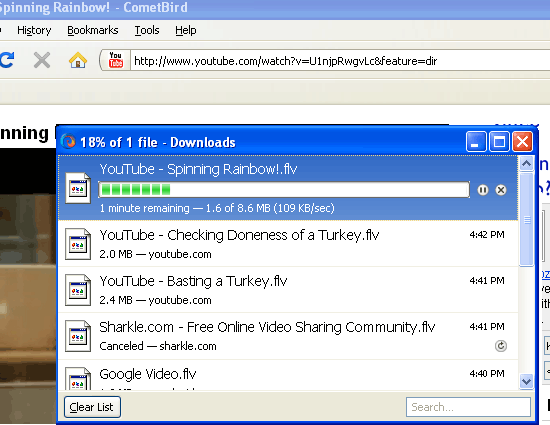
CometBird (เว็บเบราเซอร์ ที่โหลดไฟล์ Flash ,flv youtubeได้)

โปรแกรม CometBird อีกหนึ่งโปรแกรม หรือผลผลิตดีๆ จากค่ายเดียวที่ผลิตโปรแกรม BitComet นั่นเองครับ โปรแกรมนี้ เป็นโปรแกรม เว็บเบราเซอร์ หรือ โปรแกรมท่องเว็บไซต์ ที่ต่างชาติเค้าเรียกกันว่า LightWeight หมายถึง เป็นโปรแกรม ที่มีขนาดเล็ก ที่สามารถใช้งานได้อย่างรวดเร็ว

โปรแกรมนี้นั้น ความสามารถก็เต็มเปี่ยม ไปด้วยคุณภาพคับแก้ว มากมายอาทิเช่น QuickTab ที่สามารถเปิดเว็บไซต์ใหม่ได้ภายในหน้าต่างเดียวกัน โดยไม่ต้องเปิดหน้าต่างใหม่ เหมือนกับ Internet Explorer 7 และ การรวมเอาฟังก์ชั่นการ ตรวจสอบ และ ค้นหาไวรัส (AntiVirus Software) เข้ามารวมอยู่ในโปรแกรมนี้ รวมไปถึงการป้องกันหน้าต่าง Pop-Up ที่สามารถเปิดขึ้นมาได้เอง โดยที่ท่านไม่พึงประสงค์ และนอกจากนี้แล้ว โปรแกรมนี้คุณยังสามารถที่จะ ปรับแต่งหน้าจอ หรือรูปลักษณ์ (Look and Feel) อาทิเช่น การแสดงผลหน้าจอต่างๆ ได้ตามใจชอบ รวมไปถึง ตัวโปรแกรมเสริม (Add-On) ต่างๆ มากมายที่ท่านสามารถ ดาว์นโหลด เข้ามาติดตั้งให้กับเจ้าตัว CometBird ได้ อย่างไร้ขีดจำกัด !


และ สำหรับความสามารถ ของโปรแกรมนี้ที่ดูแล้วจะไม่เอ่ยถึงไมได้เลยนั่นคือ ความสามารถใน การดาว์นโหลด ไฟล์ Flash ลงมาจากบนเว็บไซต์พวกคลิปวีดิโอชื่อดัง อย่าง YouTube.com นั่นเองครับ เรียกได้ว่าเห็นคลิปไหนที่มีความน่าสนใจ สามารถดาว์นโหลดมาใช้ และพิสูจน์ได้ ด้วยตัวคุณเองเลยทีเดียวครับ ว่าแล้วจะรอช้ากันอยู่ทำไม รีบดาว์นโหลด โปรแกรมนี้ไปลองใช้กันที่บ้าน เลยดีกว่าครับ ...

เพิ่มเติม
http://www.cometbird.com

Read more...

โปรแกรม uninstall แบบไม่เหลือซาก


เคยมั้ยครับเวลาดาวโหลด (Download) โปรแกรมแปลกๆ มาลงเครื่องคอมพิวเตอร์ ลองเล่นดูแล้วมันไม่เวิร์ก
เบื่อแล้วไม่เอาแล้ว พยายามเอามันออกครั้งแล้วครั้งเล่าแต่ว่า มันยังหน้าด้านอยู่ ไม่ยอมออกซะทีลูกใครวะ หน้าด้านจริงๆ เค้าไม่อยากให้อยู่ด้วยแล้วยังไม่ยอมไปอีก

การใช้งาน Your Uninstaller! 2006 เบื้องต้น

Homepage : http://www.ursoftware.com/


โปรแกรมช่วยลบ หรือถอนการติดตั้งโปรแกรมที่เราไม่ต้องการออกจากระบบ Your Uninstaller! 2006 ลบลึกหมดจดเด็ดขาด! ทะลุทะลวงกันแบบถึงแก่นของ registry เลยทีเดียว ประมาณว่าถ้ามีลบพลาดก็อาจทำให้โปรแกรมอื่นๆ หรือวินโดวส์ใช้งานไม่ได้กันเลยก็มี ..


เพราะฉะนั้นผู้ที่ต้องการใช้งานคงต้องละเอียดรอบคอบ และระมัดระวังในการใช้งานพอสมควรครับ มิฉะนั้น Your Uninstaller! อาจจะกลายเป็นตัวแสบ ที่ท่านจะต้องจดจำไปอีกนาน Your Uninstaller! 2006 PRO
เหมาะเป็นอย่างยิ่งสำหรับท่านที่ลงๆลบๆ โปรแกรมอยู่เสมอๆครับ

มาทำความรู้จักกับ Your Uninstaller! 2006


ตัวโปรแกรมจะประกอบไปด้วย 5 ฟีเจอร์หลัก ..

1. Uninstall programs : สำหรับลบ หรือถอนการติดตั้งโปรแกรมที่เราไม่ต้องการ
2. Control startup programs : สำหรับแก้ไข หรือสั่งโปรแกรมต่างๆ ไม่ให้รันเมื่อตอนเปิดเครื่อง
3. Find/Clean temporaly files : สำหรับสแกน และลบขยะที่ไม่จำเป็นในระบบวินโดวส์
4. Clean start menu : สำหรับสั่งรายชื่อโปรแกรมต่างๆใน start menu ว่าจะให้แสดงหรือไม่ (ไม่ใช่การลบโปรแกรม)
5. Cleans IE context menu : สำหรับแก้ไข หรือลบคำสั่งต่างๆในเมนูคลิกขวาของIE


1. Uninstall programs :
สำหรับลบ หรือถอนการติดตั้งโปรแกรมที่เราไม่ต้องการ

- เลือกโปรแกรมที่ต้องการลบ จากนั้นกด ปุ่ม Uninstall >> Next >> จะมีข้อความเตือนเพื่อยืนยันการลบ >> กด Yes
บางโปรแกรมอาจมีการร้องขอให้ restart เครื่อง ให้กด No ไว้ก่อนครับ เพื่อที่ Your Uninstaller! จะได้ทำงานในขั้นตอนสุดท้าย คือ ลบรีจิสตรี้และไฟล์ต่างๆของโปรแกรมที่ยังหลงเหลืออยู่

- ในขั้นตอนสุดท้ายของการการลบโปรแกรม หลังจากที่ Your Uninstaller! ได้สแกนรีจิสตรี้ และไฟล์ต่างๆเสร็จสิ้น
จะปรากฏหน้าต่างให้เรายืนยันในการลบรีจิสตรี้และไฟล์ต่างๆที่เกี่ยวข้องอีกครั้งหนึ่ง ให้ สังเกตุที่ Orphan files ถ้าไฟล์ต่างๆมีที่มามาจากโฟลเดอร์โปรแกรมที่เราสั่งลบ สามารถสั่งลบได้เลยครับ แต่ถ้าไม่ใช่! ให้เอาเครื่องหมายถูกออก เสร็จแล้วคลิก Next จนกระทั่งจบขั้นตอนการลบ

- ไฟล์ต่างๆที่สั่งลบจาก Orphan files หากเกิดกรณีลบผิดพลาด สามารถสั่ง Restore ได้ที่ Recycle Bin

- ปุ่ม Search สำหรับค้นหาโปรแกรมที่ต้องการลบ แต่ไม่ปรากฏรายชื่อในหน้าต่างของ Your Uninstaller!

- ปุ่ม AutoFix สำหรับตรวจสอบความสมบูรณ์ของโปรแกรมต่างๆที่ติดตั้งไปแล้ว

- และทุกครั้งที่ติดตั้งโปรแกรมใหม่ๆลงไปในเครื่อง เมื่อเปิดโปรแกรมในฟีเจอร์นี้จะมีหน้าต่าง และไฮไลท์สีแดง แสดงให้เห็นถึงโปรแกรมนั้นๆ ที่เราเพิ่งติดตั้งลงไปใหม่

- เราสามารถดูรายละเอียดต่างๆของโปรแกรมที่ต้องการ ก่อนจะลบโดยการคลิกขวาที่ชื่อโปรแกรม และตามด้วย Detail


2. Control startup programs :
สำหรับแก้ไข หรือสั่งโปรแกรมต่างๆ ไม่ให้รันเมื่อตอนเปิดเครื่อง

- รายชื่อทั้งหมดที่แสดง คือโปรแกรมที่รันตัวเองโดยอัตโนมัติ เมื่อเราเปิดเครื่องหรือบู๊ตระบบ ถ้ามีจำนวนมากจนเกินไป อาจจะเป็นสาเหตุๆหนึ่ง ที่ทำให้การเปิดเครื่องล่าช้ากว่าที่ควรจะเป็น

- เราสามารถแก้ไขได้ โดยการเอาเครื่องหมายถูกออก ที่หน้าโปรแกรมที่ไม่ต้องการให้รันเมื่อตอนเปิดเครื่อง

- เมื่อเลือกเสร็จแล้ว จึงกด ปุ่ม Apply

- เราสามารถดูรายละเอียดต่างๆ ของโปรแกรมนั้น ๆ โดยการคลิกขวาที่ชื่อโปรแกรมที่ต้องการ ตามด้วย Properties


3. Find/Clean Temporaly Files :
สำหรับสแกน และลบขยะที่ไม่จำเป็นในระบบวินโดวส์


- กด ปุ่ม Scan >> เลือกไดรฟ์ และประเภทของไฟล์ที่ต้องการสแกน >> กดปุ่ม Scan อีกครั้ง ( สามารถเลือกได้ทั้งหมด โดยไม่มีปัญหาต่อระบบ )

- รอจนโปรแกรมสแกนเสร็จ ช้าเร็วขึ้นอยู่กับไฟล์ และไดว์ที่มีอยู่ในเครื่องนะครับ

- กดปุ่ม Delete All ได้อย่างปลอดภัย โดยตัวโปรแกรมจะไม่ได้ลบทั้งหมด จะยังคงเก็บไฟล์ที่จำเป็นเอาไว้ให้อย่างอัตโนมัติ


4. Clean start menu :
สำหรับสั่งรายชื่อโปรแกรมต่างๆใน start menu ว่าจะให้แสดงหรือไม่ (ไม่ใช่การลบโปรแกรม)


- ใส่เครื่องหมายถูกให้กับโปรแกรมที่ไม่ต้องการให้แสดงที่ Start menu เสร็จแล้วกด Apply


5. Cleans IE context menu :
สำหรับแก้ไข หรือลบคำสั่งต่างๆ ในเมนูคลิกขวาของ IE


- ขั้นตอนในการใช้งานจะเหมือนกับวิธีใช้งาน ในฟีเจอร์ 2. Control startup programs: เกือบทุกประการครับ


จบขั้นตอนการใช้งานในเบื้องต้นไว้เพียงเท่านี้นะครับ
..


Read more...

  ©Template Blogger Green by Dicas Blogger.

TOPO